系统刷写会清除WiFiLink-RX设备内部存储(eMMC)及TF卡中的所有文件,请提前备份重要数据。
视频链接
OpenIPC: https://www.bilibili.com/video/BV17m5XzwEq7
RubyFPV: https://www.bilibili.com/video/BV1wB5XzuEz7
¶ (一)获取系统镜像文件
¶ OpenIPC
-
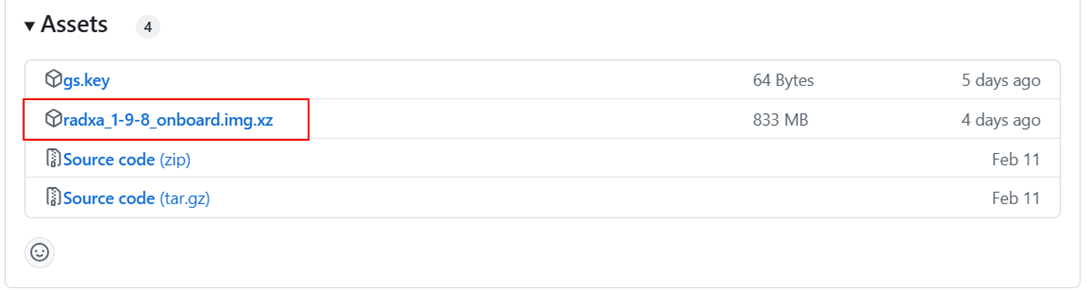
打开下面链接,选择版本然后找到.img.xz后缀镜像文件。
https://github.com/OpenIPC/sbc-groundstations/releases
-
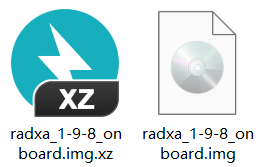
将下载好的zip文件解压,得到系统镜像文件。
¶ Ruby FPV
-
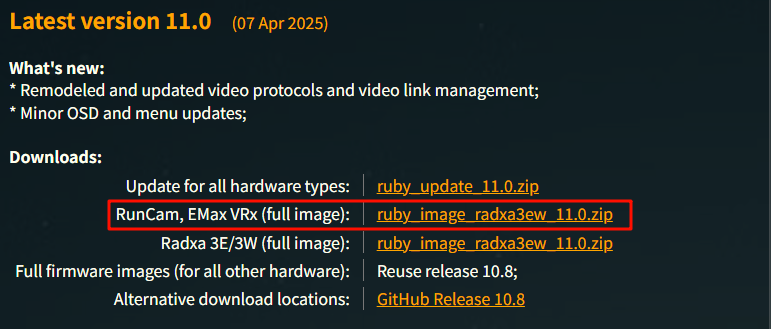
打开Ruby FPV官网的Download页面(https://rubyfpv.com/downloads.php),下滑找到最新版系统镜像文件,选择 RunCam VRx 的镜像文件,点击下载。
注意:WiFiLink-RX的系统版本号与天空端的系统版本号要相对应,否则会出现连接问题。
-
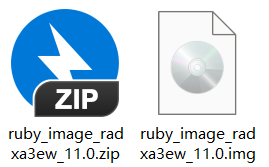
将下载好的zip文件解压,得到系统镜像文件。
¶ (二)获取烧录软件
-
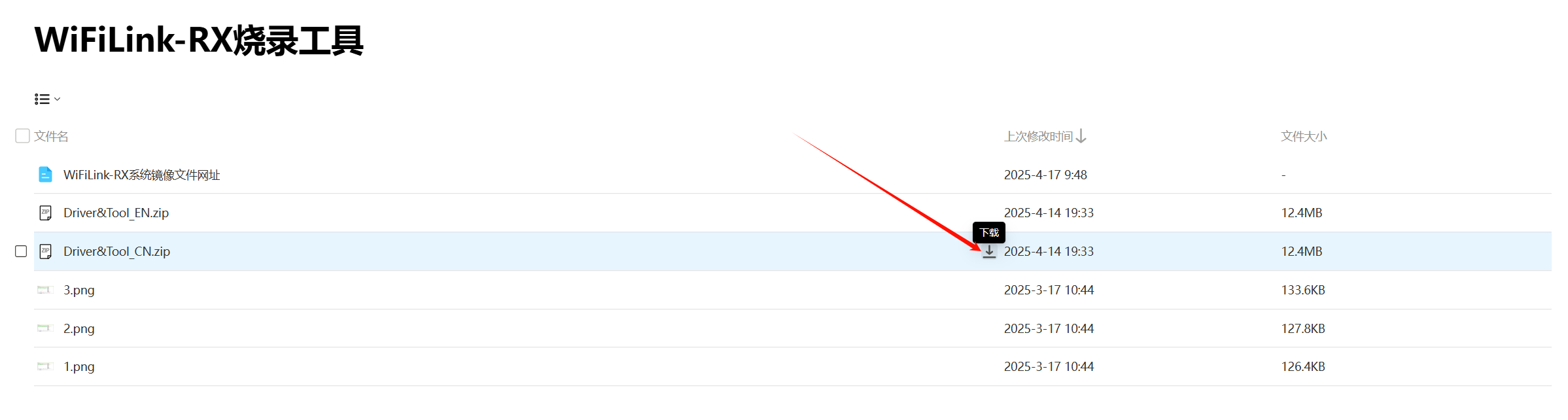
打开下面链接,下载"驱动和软件Driver&Tool.zip"文件。
https://flowus.cn/share/9a06aa6f-9c0a-43a8-95e8-a50953f72480?code=ADWFHZ
-
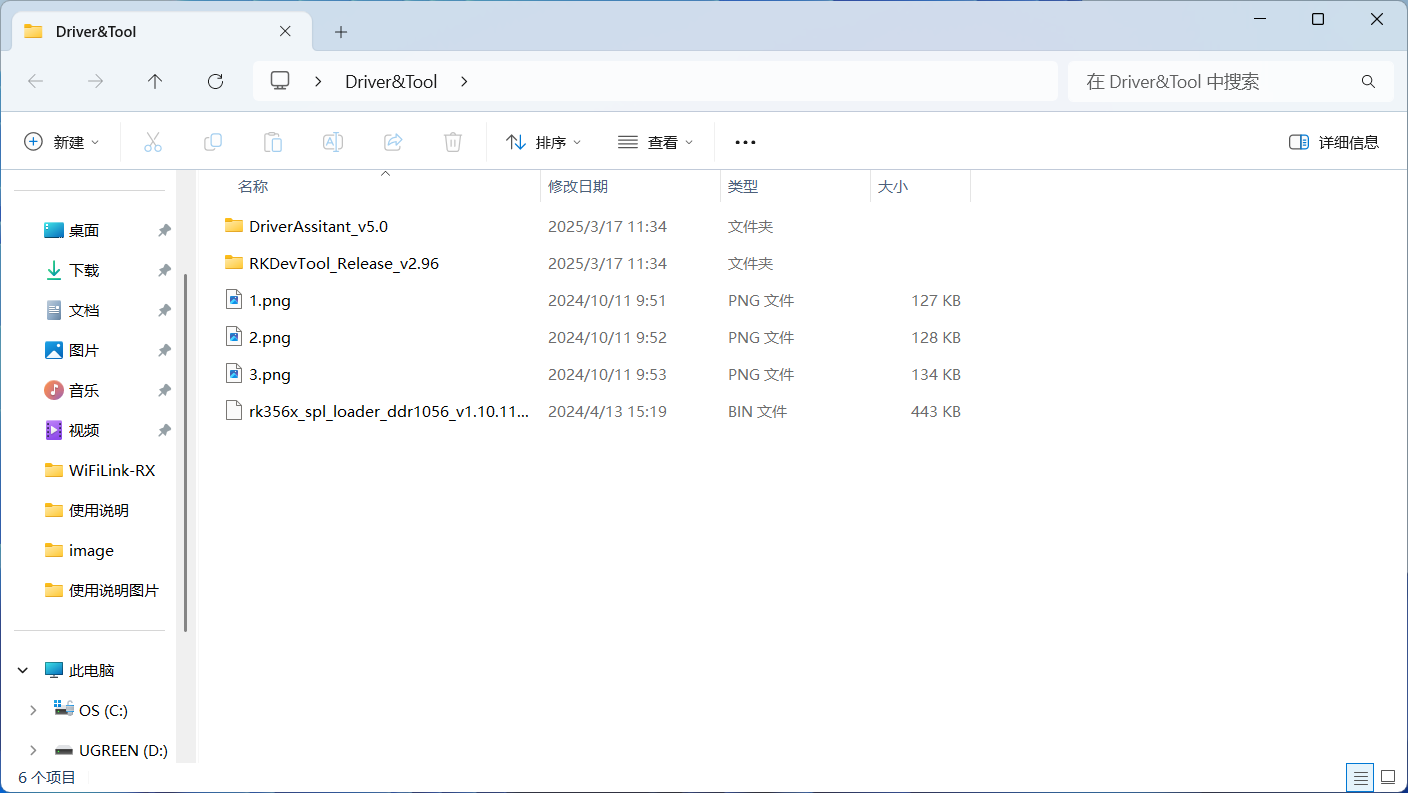
将下载好的zip文件解压,得到烧录软件和驱动文件。
¶ (三)安装驱动
-
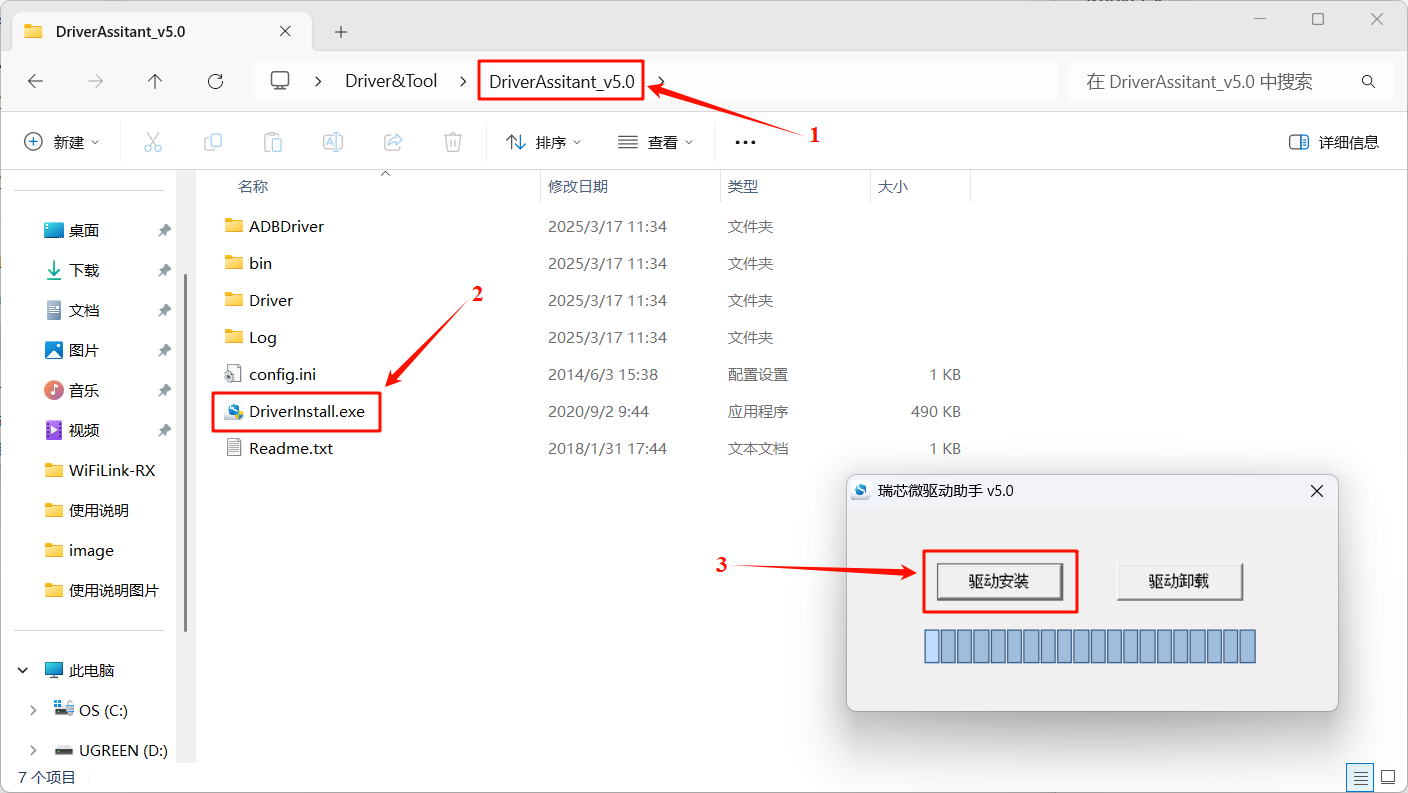
打开烧录软件的DriverAssitant_v5.0文件夹,找到DriverInstall.exe文件,打开执行,在弹出的界面点击"驱动安装"。
-
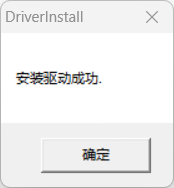
等待几秒,完成安装。
¶ (四)烧录镜像文件
-
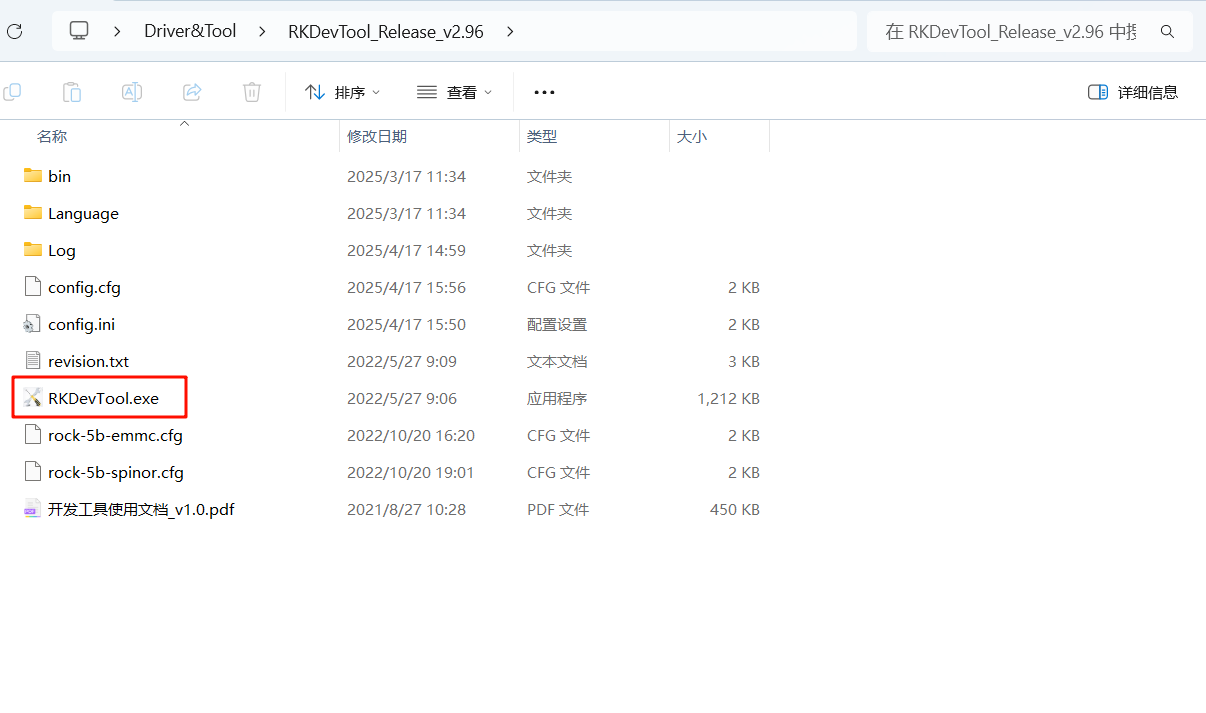
打开RKDevTool_Release_v2.96文件夹,找到RKDevTool.exe文件,双击执行。
-
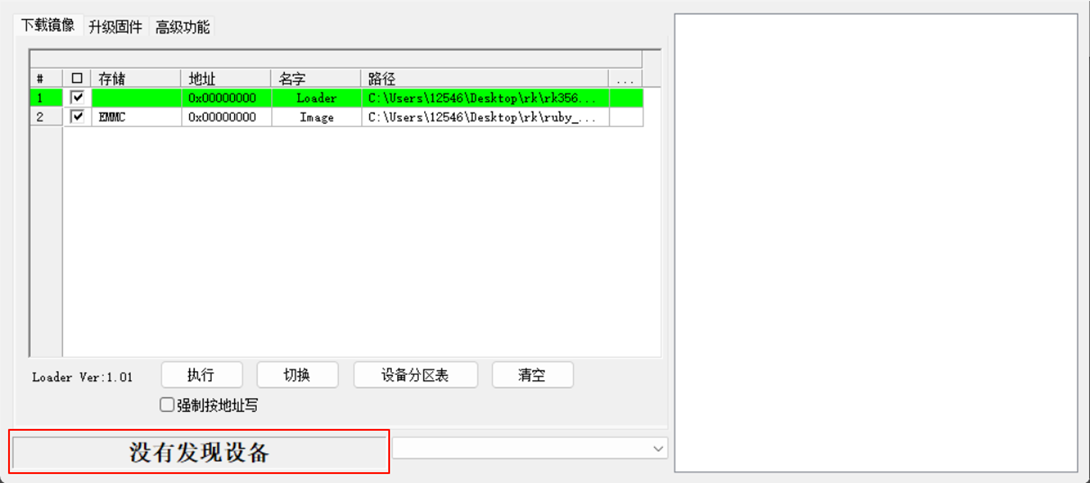
因为此时WiFiLink-RX还没有连接电脑,所以RKDevTool烧录工具左下角会提示"没有发现设备"。
-
确保 WiFiLink-RX 接好天线,没有插入TF卡(以防卡里文件丢失) 。
-
使用卡针或小型螺丝刀按住烧录按键,同时给DC口供电,等待2秒,松开按键。
-
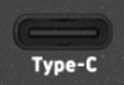
通过数据线将WiFiLink-RX的Type-C连接电脑。
-
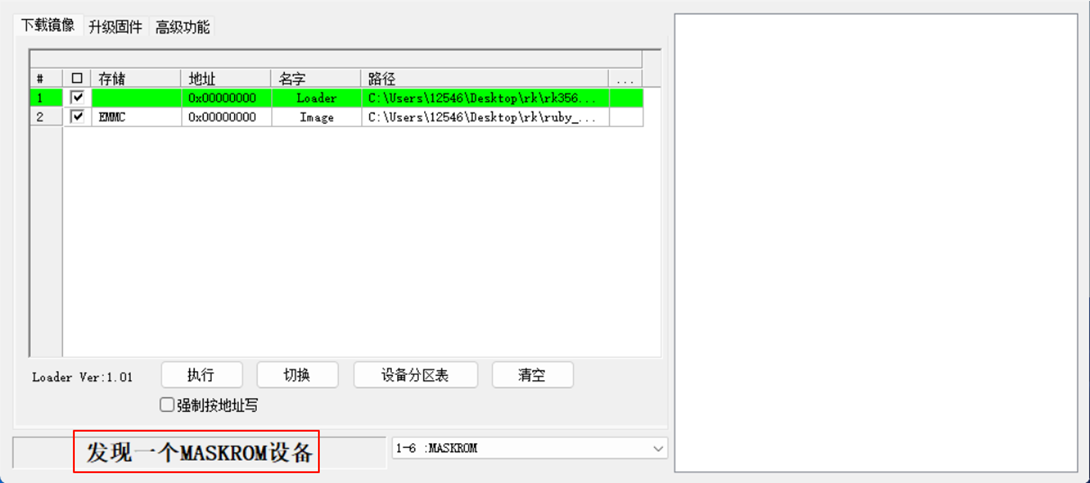
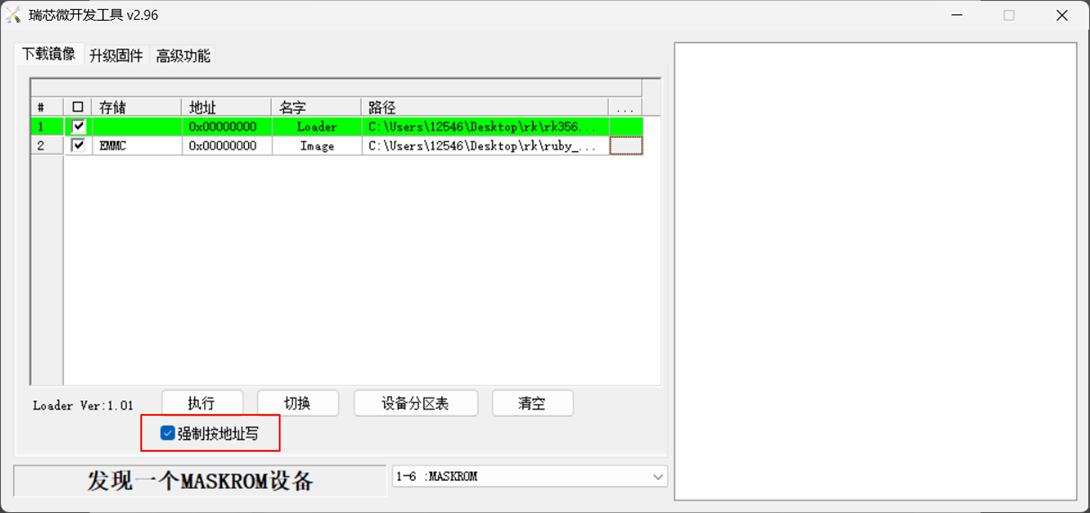
若前面的操作无误,WiFiLink-RX会进入烧录模式,在烧录工具的界面上会提示"发现一个MASKROM设备"。
-
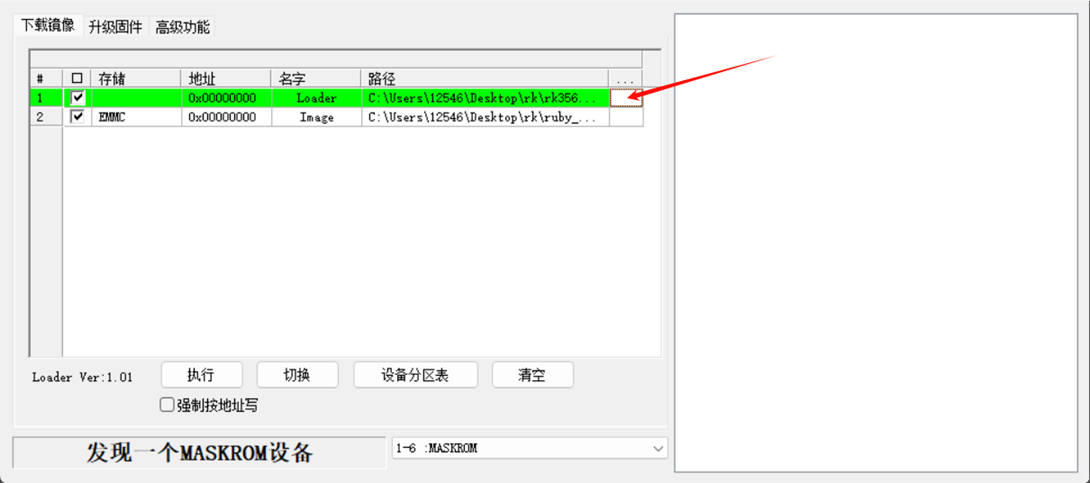
点击下图所示的位置,选取"Loader"文件。
-
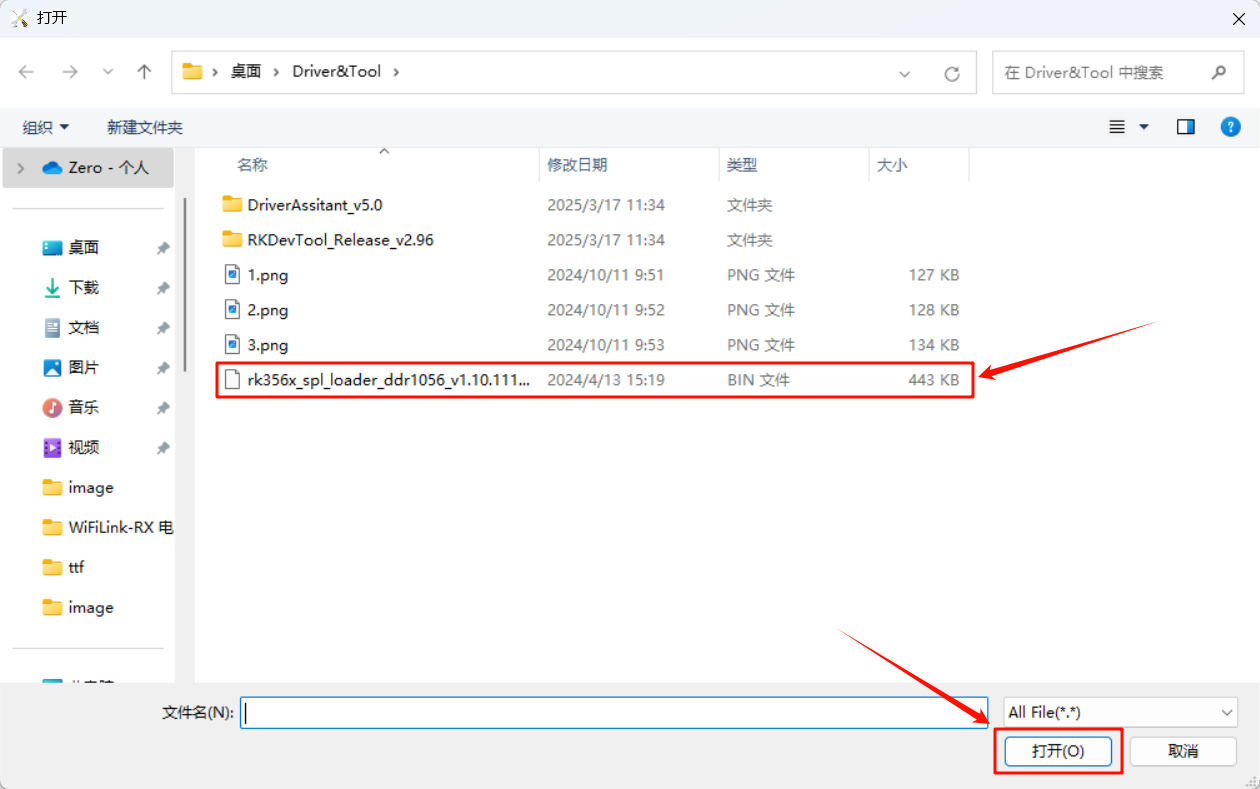
找到文件夹中rk356x_spl_loader_ddr1056_v1.10.111.bin,再点击"打开"。
-
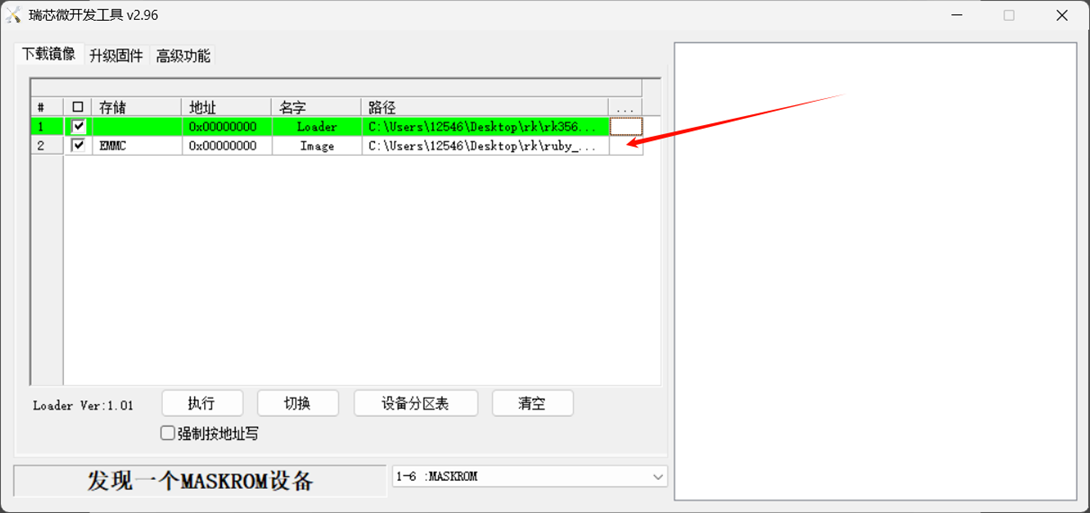
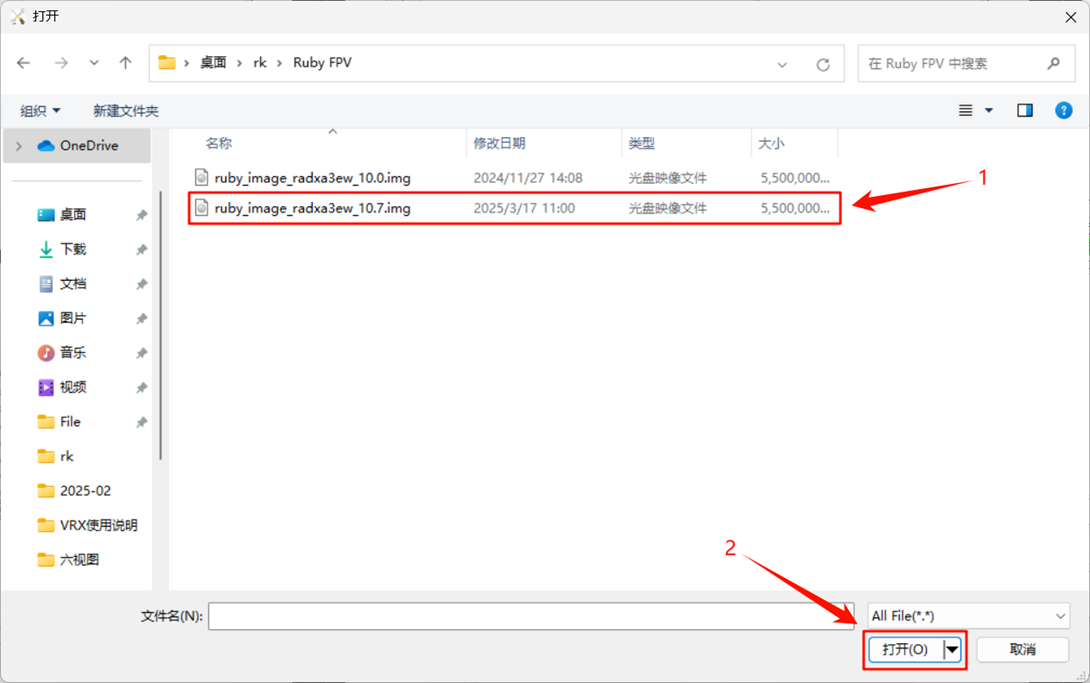
然后点击下图所示的位置,选取"Image"文件。
-
选择将要烧录的系统镜像文件,再点击"打开"。(这里以Ruby FPV10.7版本为例)
-
然后勾选"强制按地址写"选项。
-
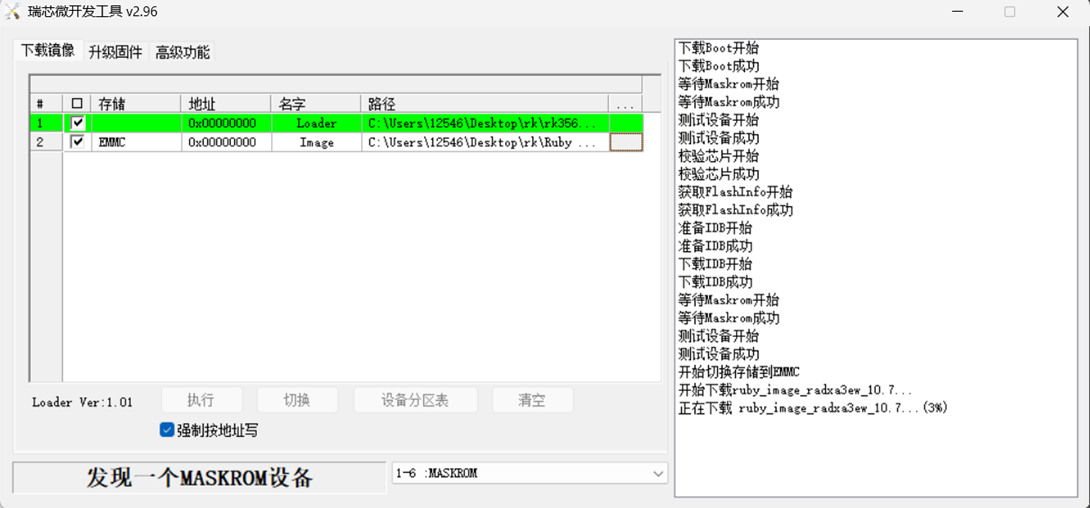
再点击"执行",开始烧录。
-
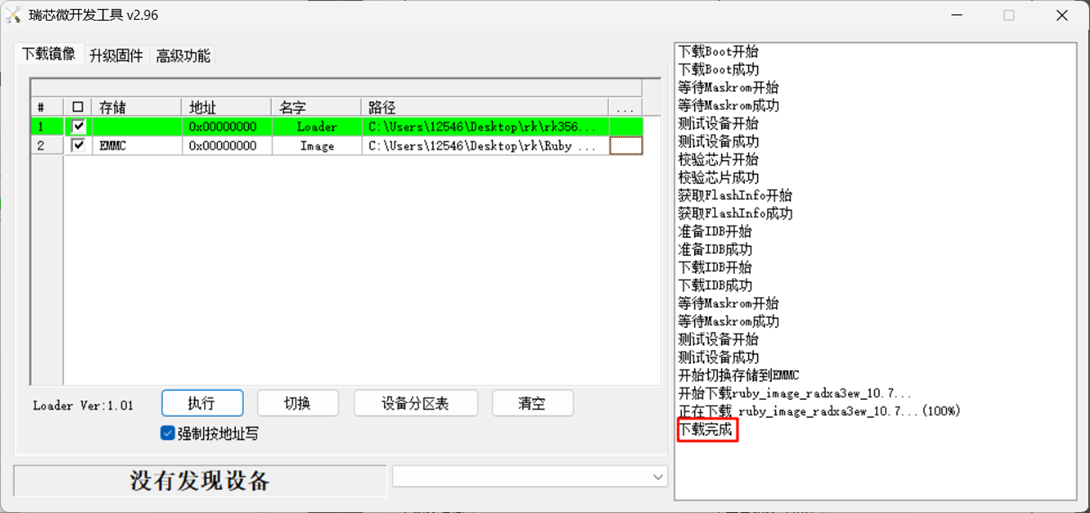
等待大概两分钟,完成系统烧录。