¶ 使用相关
¶ WiFiLink 2 如何卡刷
视频链接: https://www.bilibili.com/video/BV1th9jYNE8R
按照以下步骤即可卡刷:
1.准备文件
将 WiFiLink-part0.bin 和 WiFiLink-part1.bin 两个卡刷文件复制到一张空SD卡的根目录。
注意SD卡文件系统格式,请使用exFAT或FAT32格式
2.升级步骤
将SD卡插入相机主板,通电。相机启动后将自动进入升级状态(约15秒),升级过程中绿灯闪烁。升级完成后(约1分钟),绿灯熄灭。此时SD卡内容将被清空。重新供电后,SD卡中将生成新的配置文件(gs.key和user)。
¶ 如何获取WiFiLink 2配置文件
将空SD卡插入相机并供电,启动后相机将自动生成所需配置文件。
注意SD卡文件系统格式,请使用exFAT或FAT32格式
¶ 如何设置WiFiLink 2参数
建议使用VS Code编辑user文件,仅支持修改Available values中列出的参数,包括
| Channel(信道) | Codec(视频编码) |
| ResolutionRatio(分辨率) | Bitrate(码率) |
| Mirror(镜像) | Flip(翻转) |
| Rotate(旋转) | Contrast(对比度) |
| Hue(色相) | Saturation(饱和度) |
| Luminance(亮度) | …… |
¶ WiFiLink 2天空端开启卡录
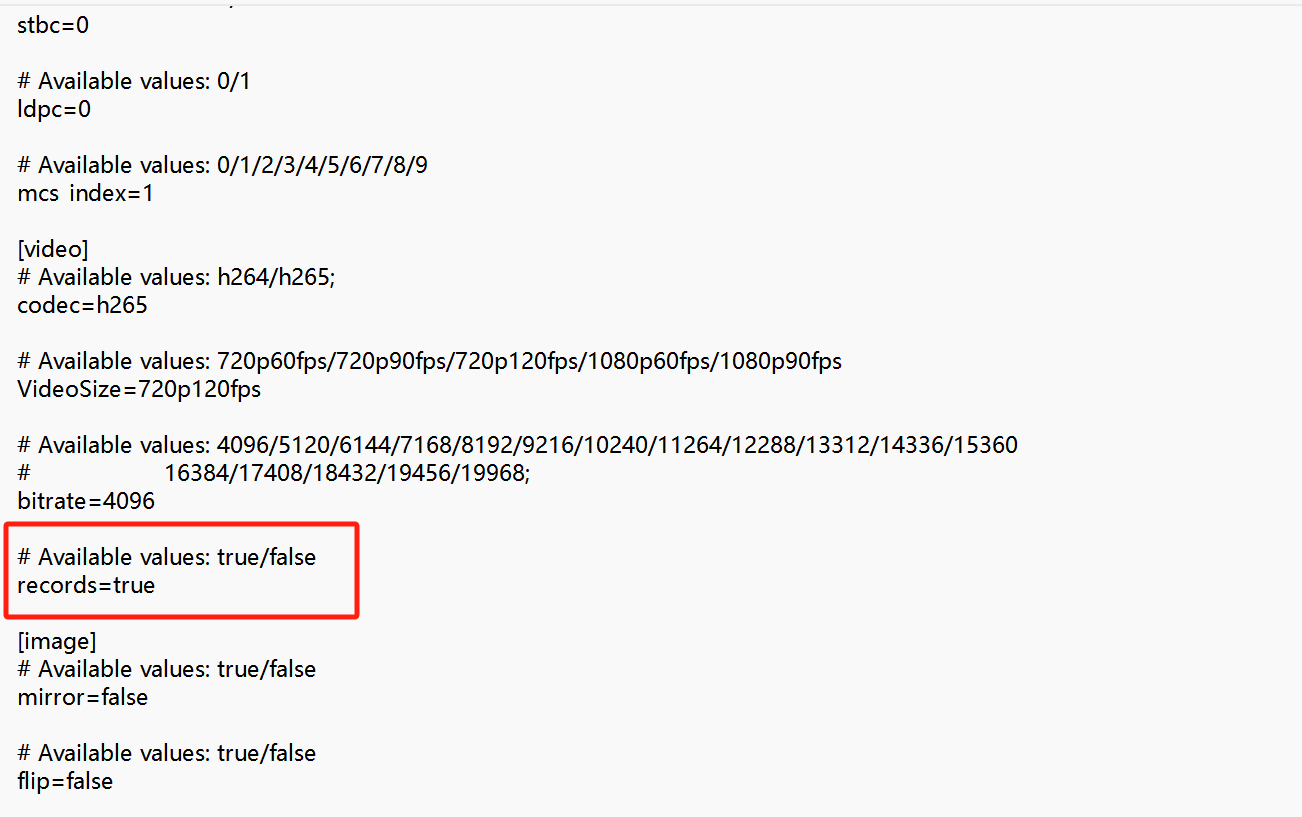
先把SD卡插在天空端上,通电15秒,会自动生成配置文件,用读卡器把SD卡插在电脑上,在配置文件里:records一栏:把false更改为:true,保存更改设置。再把SD卡插进天空端,通电就可以开启录像。
¶ 网口如何使用
IP地址    192.168.1.10
用户名    root
密码      12345
¶ 如何与Radxa ZERO 3W搭配使用
请访问:https://support.runcam.com/hc/en-us
联系我们的技术支持获取详细指导。
¶ 无画面应如何排查问题
检查供电是否正常,并确认Channel、Codec是否匹配正确。
WiFiLink2和WiFiLink-RX,如果使用Ruby固件,他们的版本号要一致,这样才能正常出画面。
WiFiLink2和WiFiLink-RX,如果使用OpenIPC固件,对于固件版本号没有要求。
¶ 相关固件下载地址
WiFiLink2的OpenIPC V2.8固件:https://dl.runcam.cn/WiFiLink2/WiFiLink2_OpenIPC_V2.8.zip
WiFiLink-RX的OpenIPC V1.9.7固件:https://dl.runcam.cn/WiFiLink-RX/OpenIPC_radxa_1-9-7.7z
WiFiLink2的Ruby10固件:https://dl.runcam.cn/WiFiLink2/WiFiLink2_Ruby_V10.0.zip
WiFiLink-RX的Ruby10固件:https://dl.runcam.cn/WiFiLink-RX/Ruby_image_radxa3ew_10.0.img.7z
¶ 如何调整频段以规避干扰
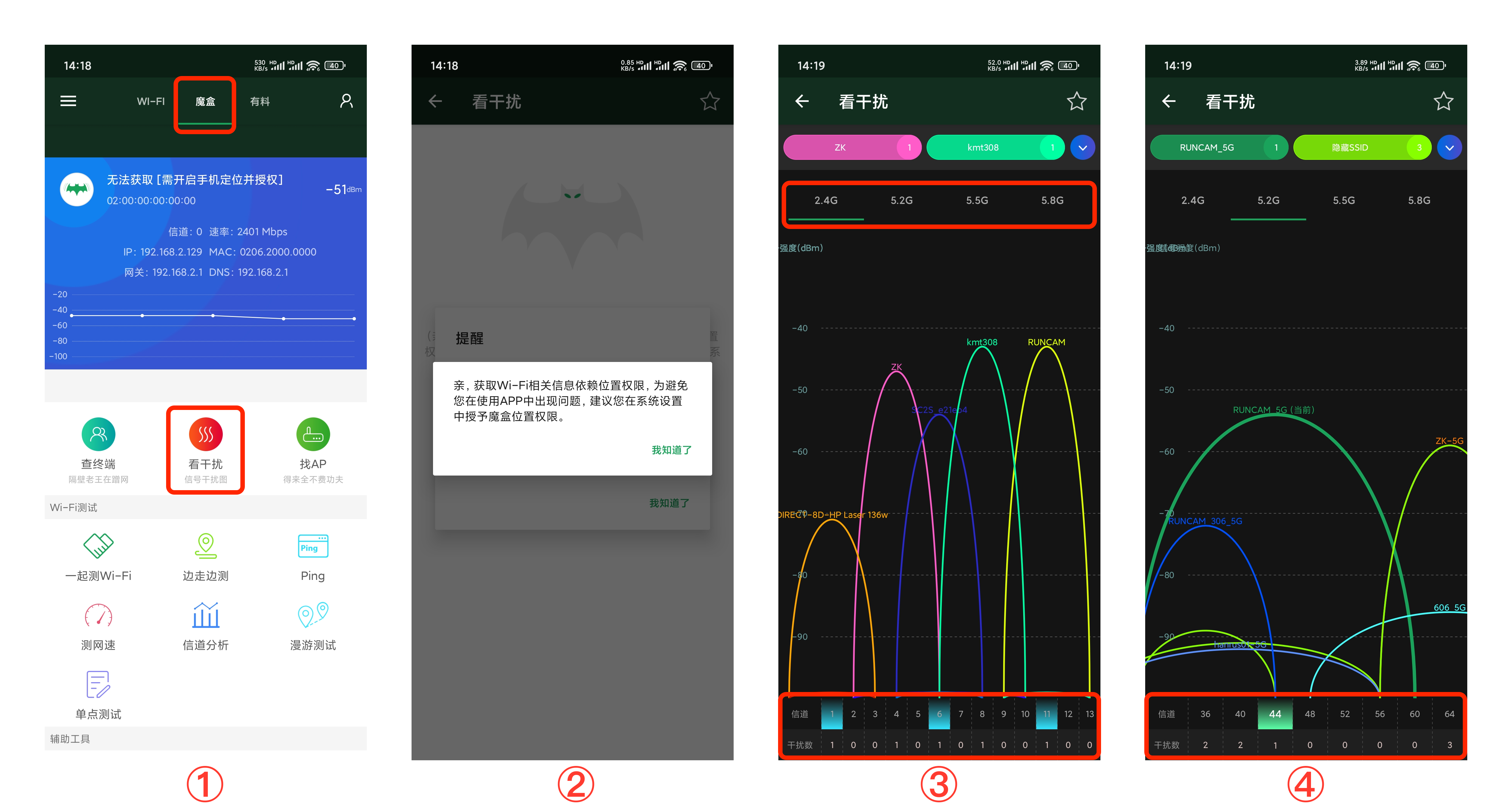
若画面与码率设置已经正确,但是还是时常出现马赛克,就需要考虑选择的频段是否收到干扰,这边可以使用“WIF魔盒”查看附近Wi-Fi干扰情况(目前仅支持安卓平台)。
下载链接:https://wis.ruijie.com.cn/wmg/static/homepager/index.htm
-
下载安装完成后顶部选择“魔盒”,然后点击中间的“看干扰”
-
获取Wi-Fi相关信息需要位置权限,需要在系统设置中给予APP位置权限
-
可以点击上方的“2.4G、5.2G、5.5G、5.8G”切换查看附近的干扰情况(部分手机由于硬件不支持可能搜不到5.5G)
-
波形图越高的表示干扰越严重,底部有每个信道号对应的干扰数,请选择没有干扰信道设置至TF卡的配置文件“user.ini”。

¶ OpenIPC固件用遥控设置参数
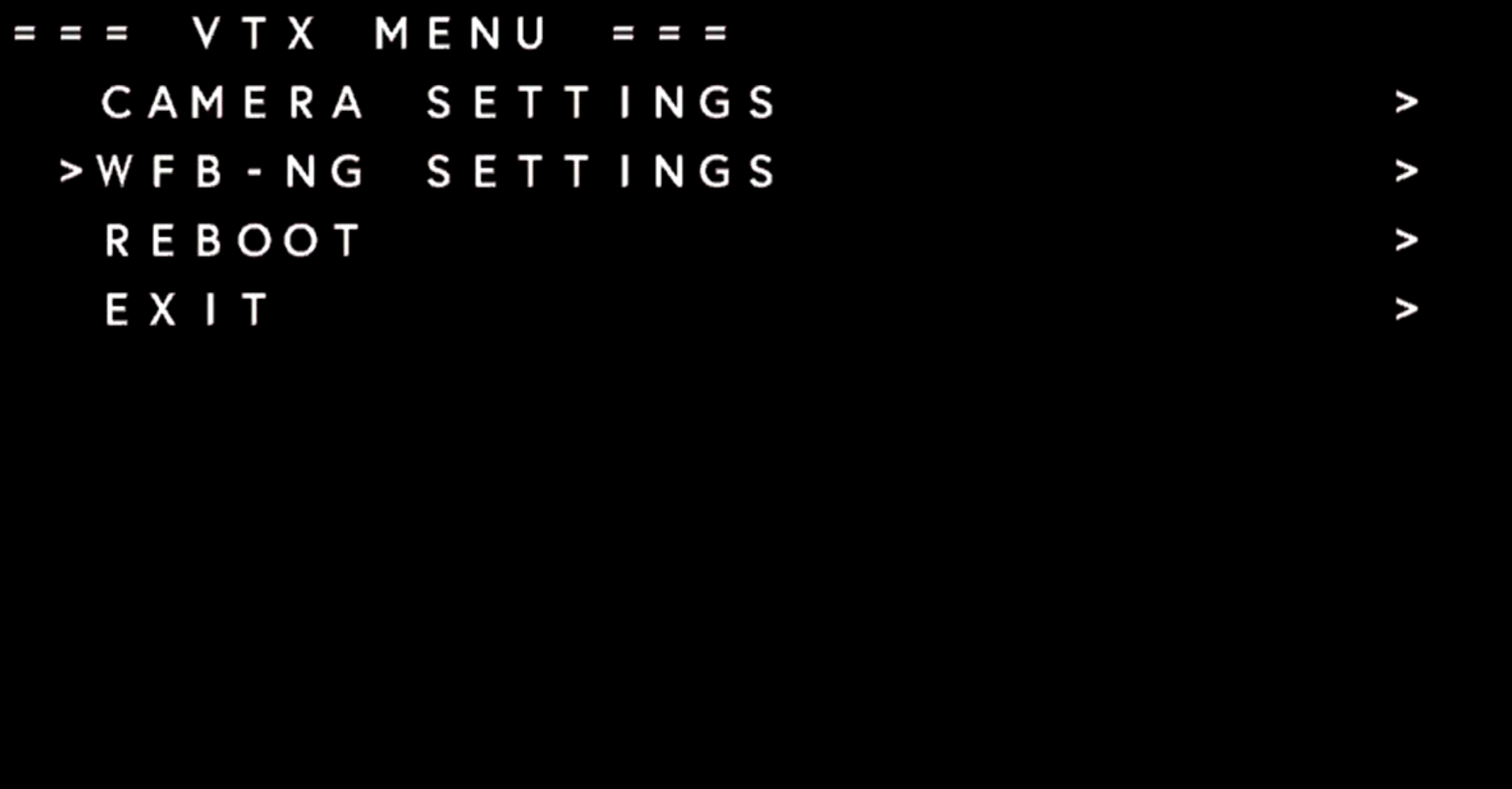
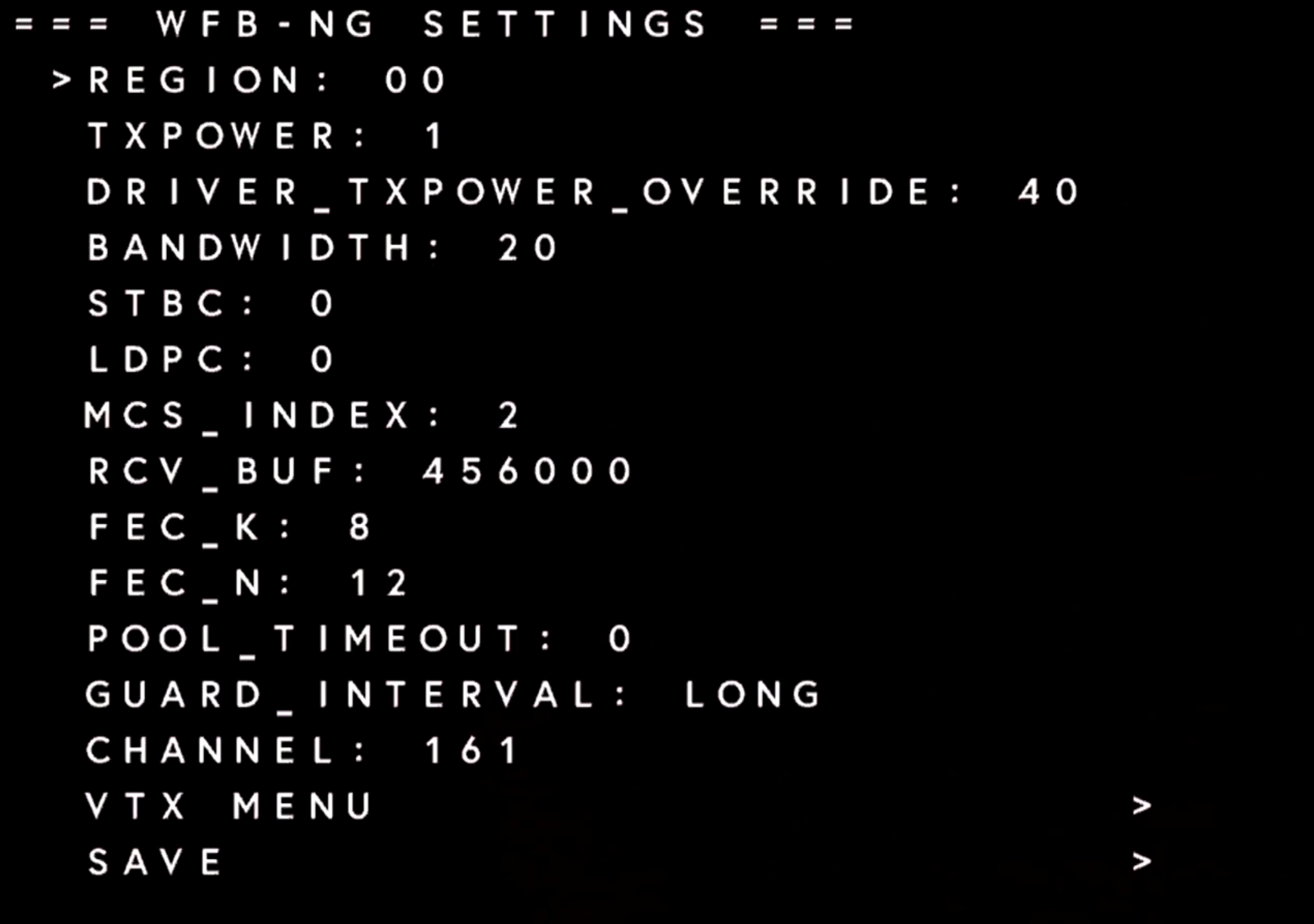
WiFiLink和飞控的MSP OSD正确打开后,遥控器摇杆按下图操作

¶ 如何设置rtsp推流
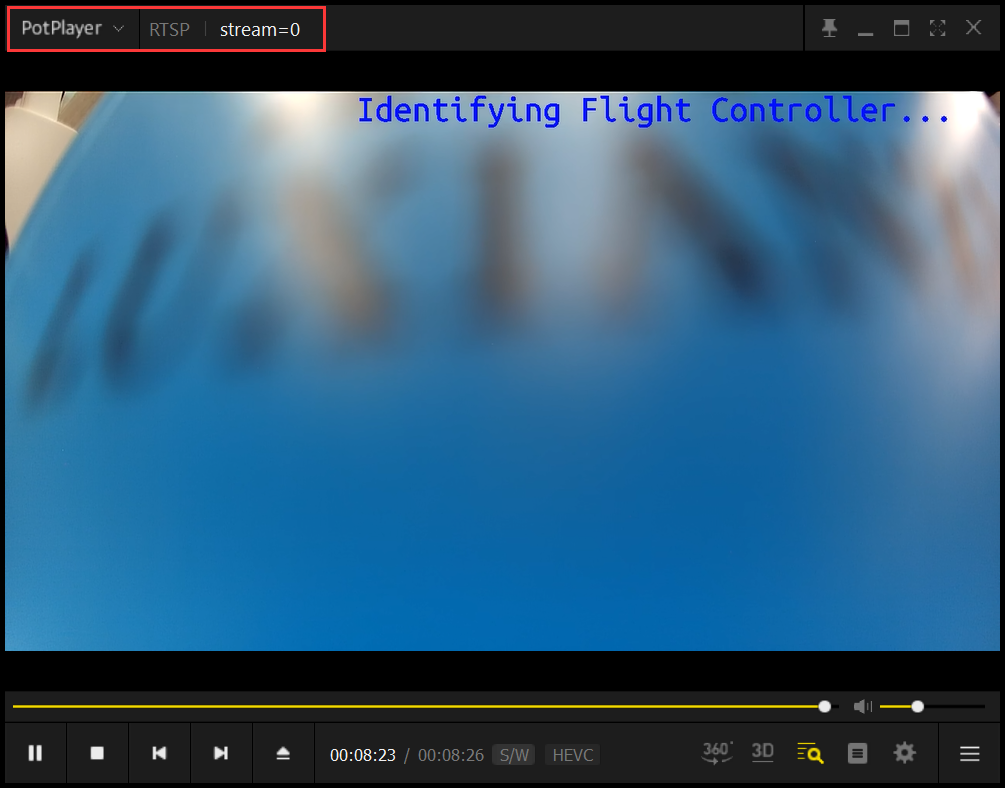
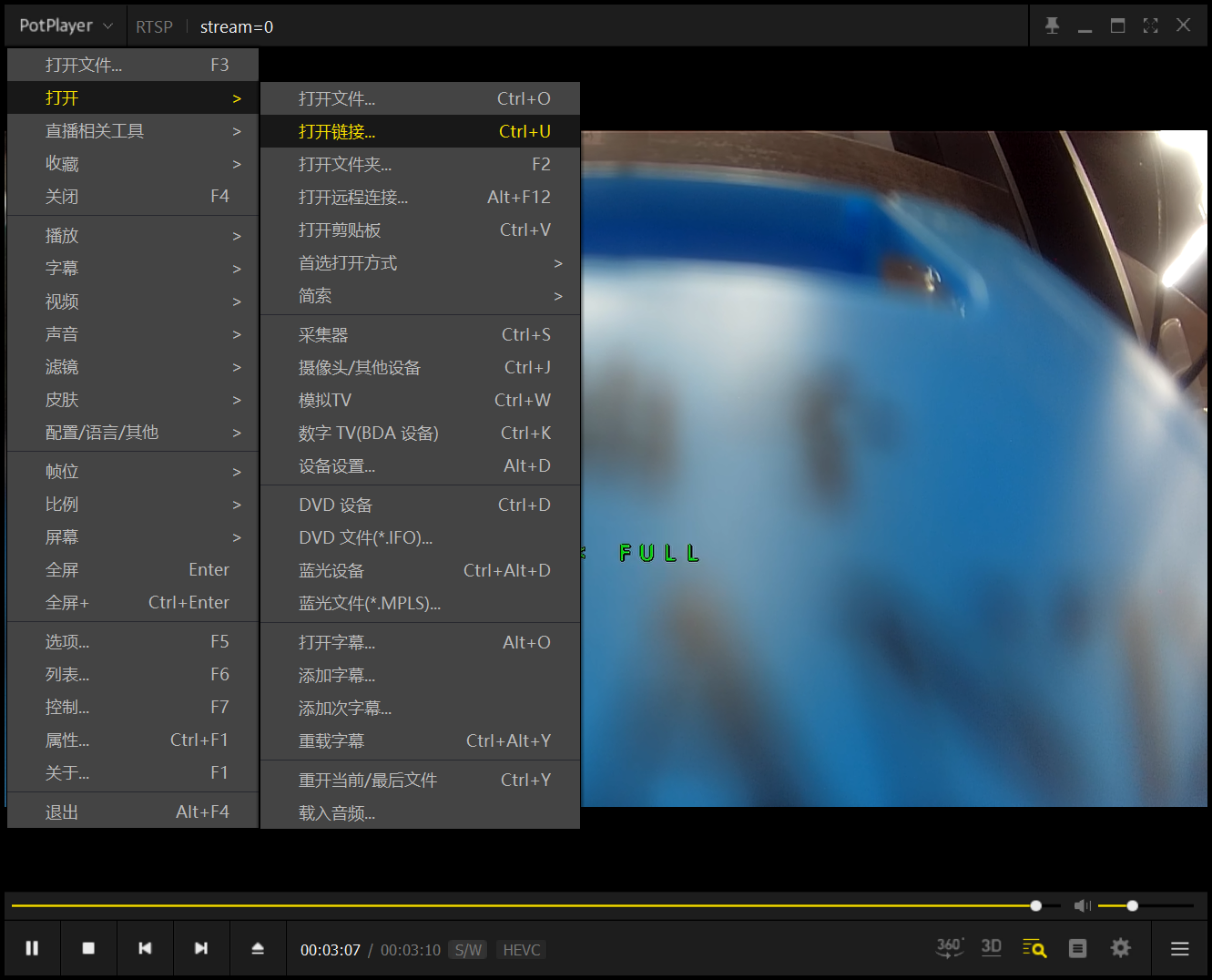
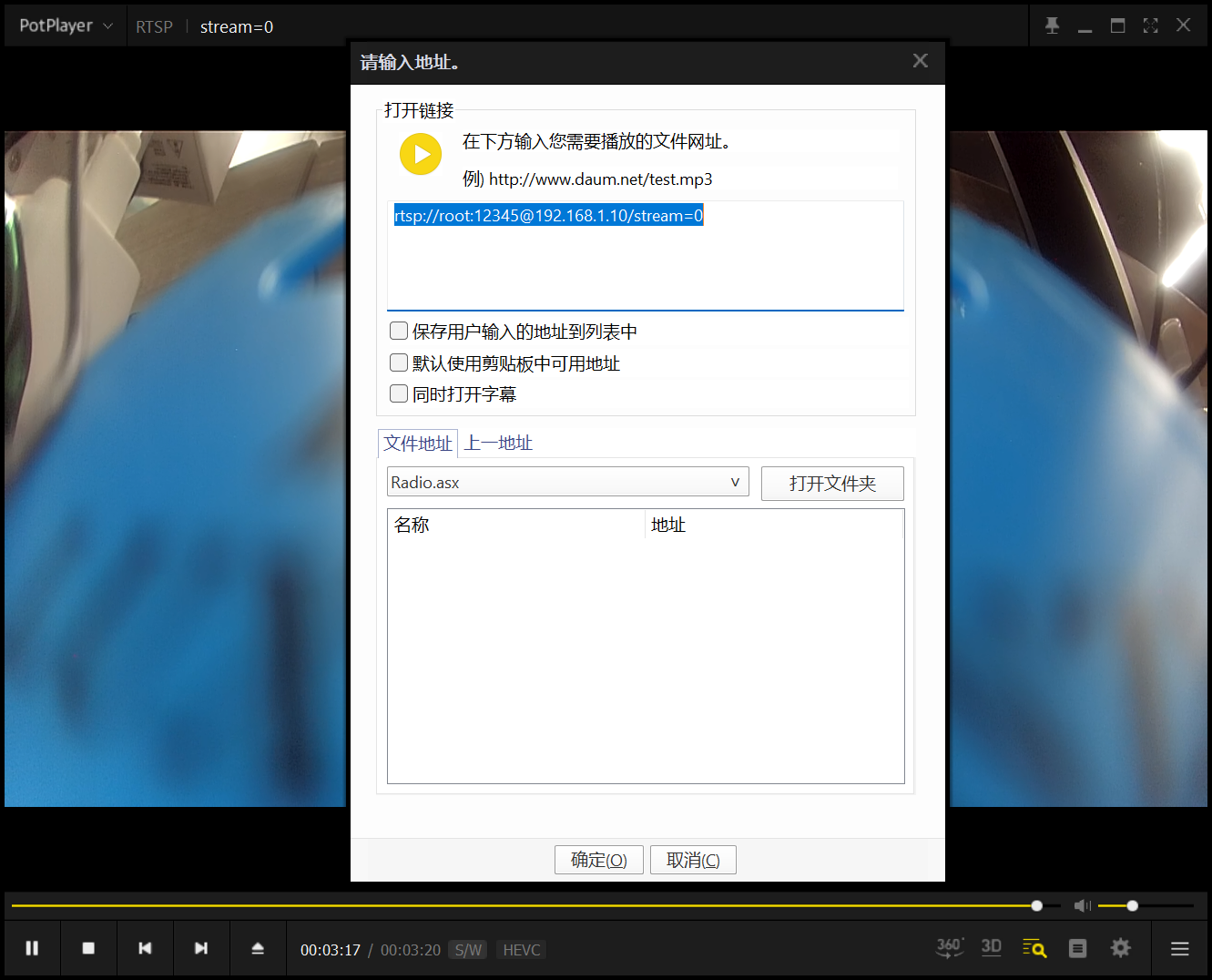
固件默认是打开了rtsp推流功能,用VLC,PotPlayer播放器或其它熟悉可以拉rtsp流的播放器输入流地址:rtsp://root:12345@192.168.1.10/stream=0就可以看画面了,如果无法查看的话,请通过以下5个步骤来打开rtsp推流:
-
WiFiLink的IP地址:192.168.1.10,通过4PIN转RJ45网线与电脑连接
-
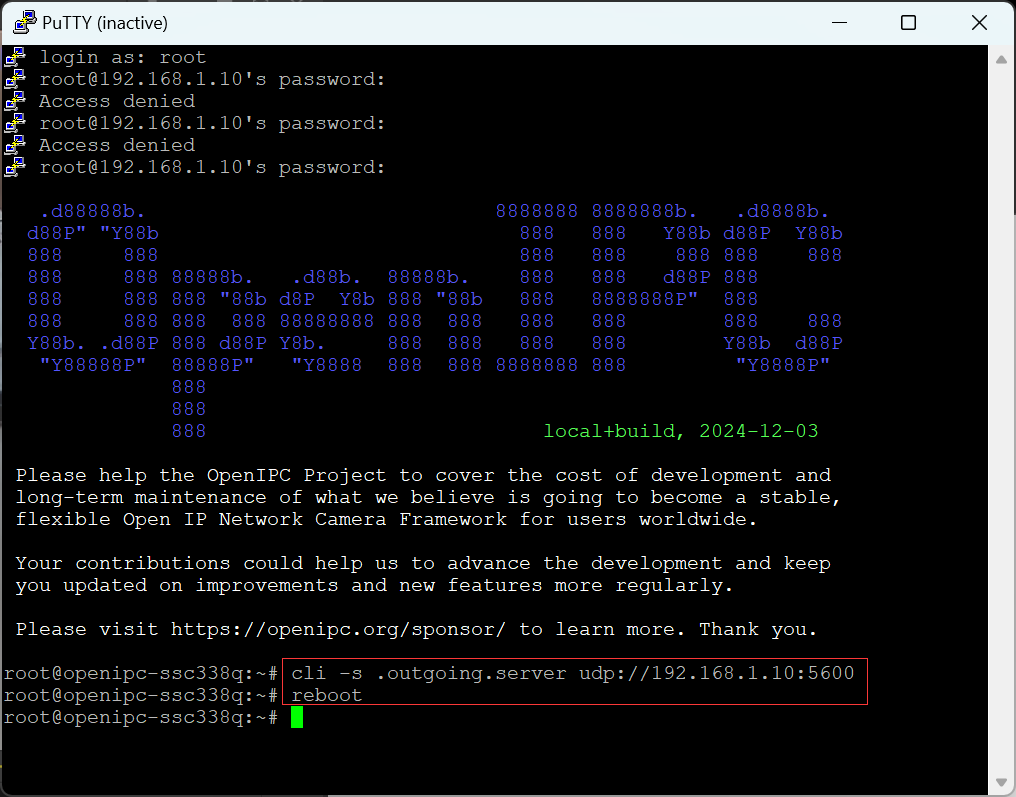
通过ssh进入WiFiLink终端(可以使用PuTTY这个软件,用户名:root 密码:12345)
ssh root@192.168.1.10 -
输入命令修改推流地址:
cli -s .outgoing.server udp://192.168.1.10:5600 -
输入命令:
reboot重启 -
用VLC,PotPlayer播放器或其它熟悉可以拉rtsp流的播放器输入流地址:rtsp://root:12345@192.168.1.10/stream=0
(如果要改回去,请用同样的方法换这个命令:cli -s .outgoing.server udp://127.0.0.1:5600)
¶ WiFiLink如何线刷回出厂的可以卡刷的程序?
-
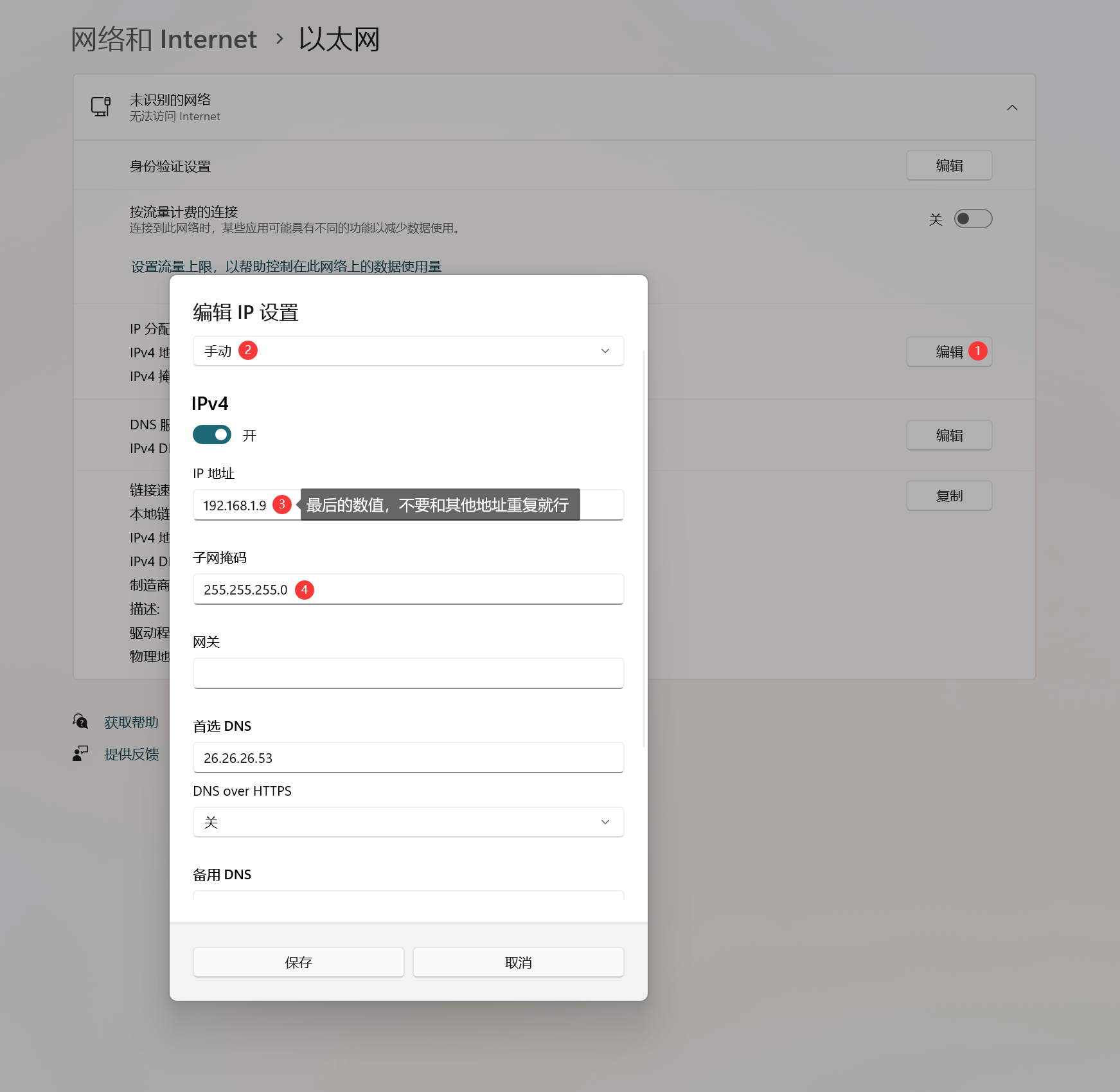
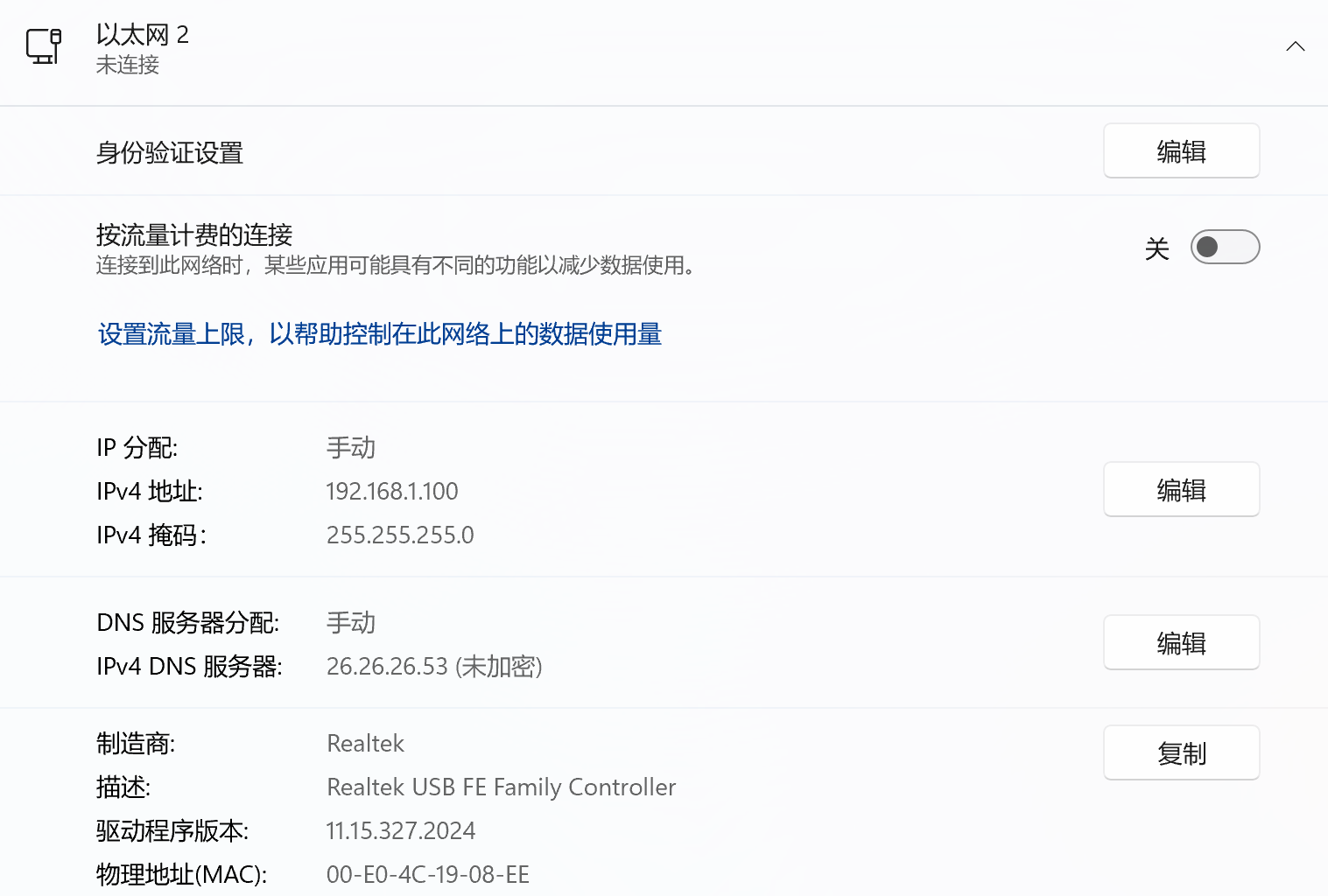
先配置网络
-
WinSCP创建站点 ,卡刷的bin文件复制到tmp目录
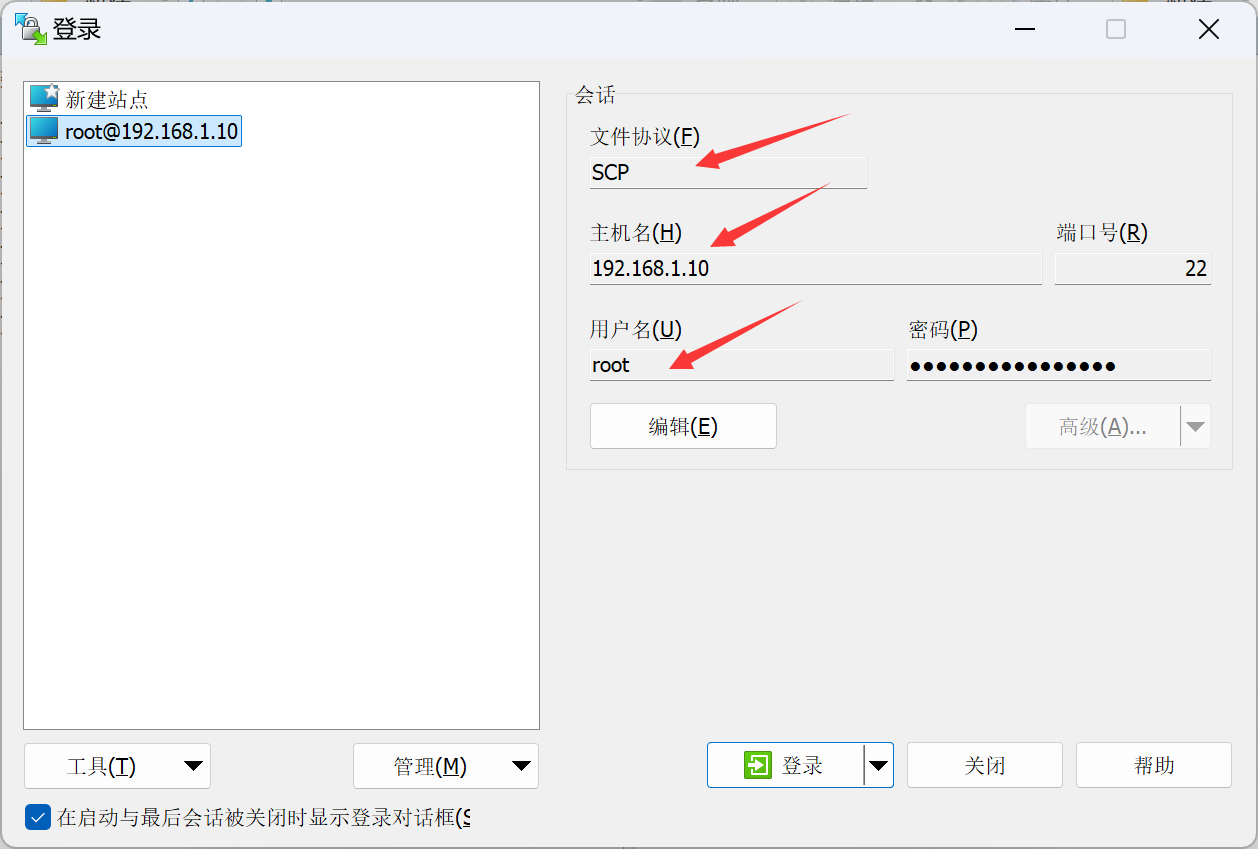
-
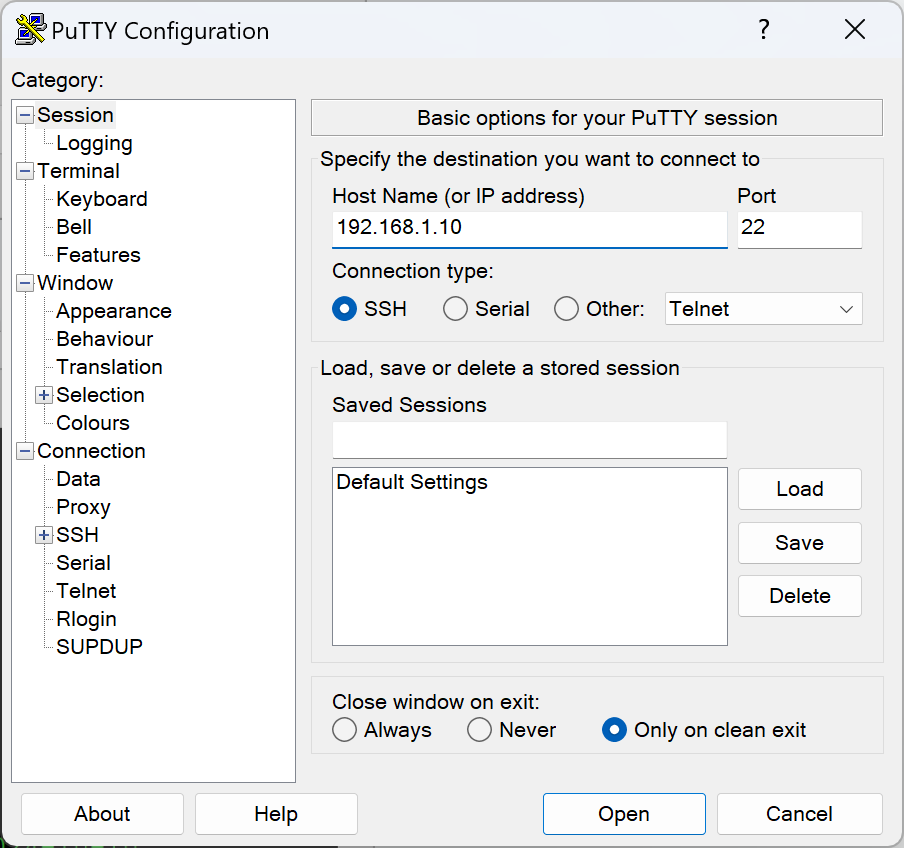
再打开PuTTY软件
用户名:root
密码:12345
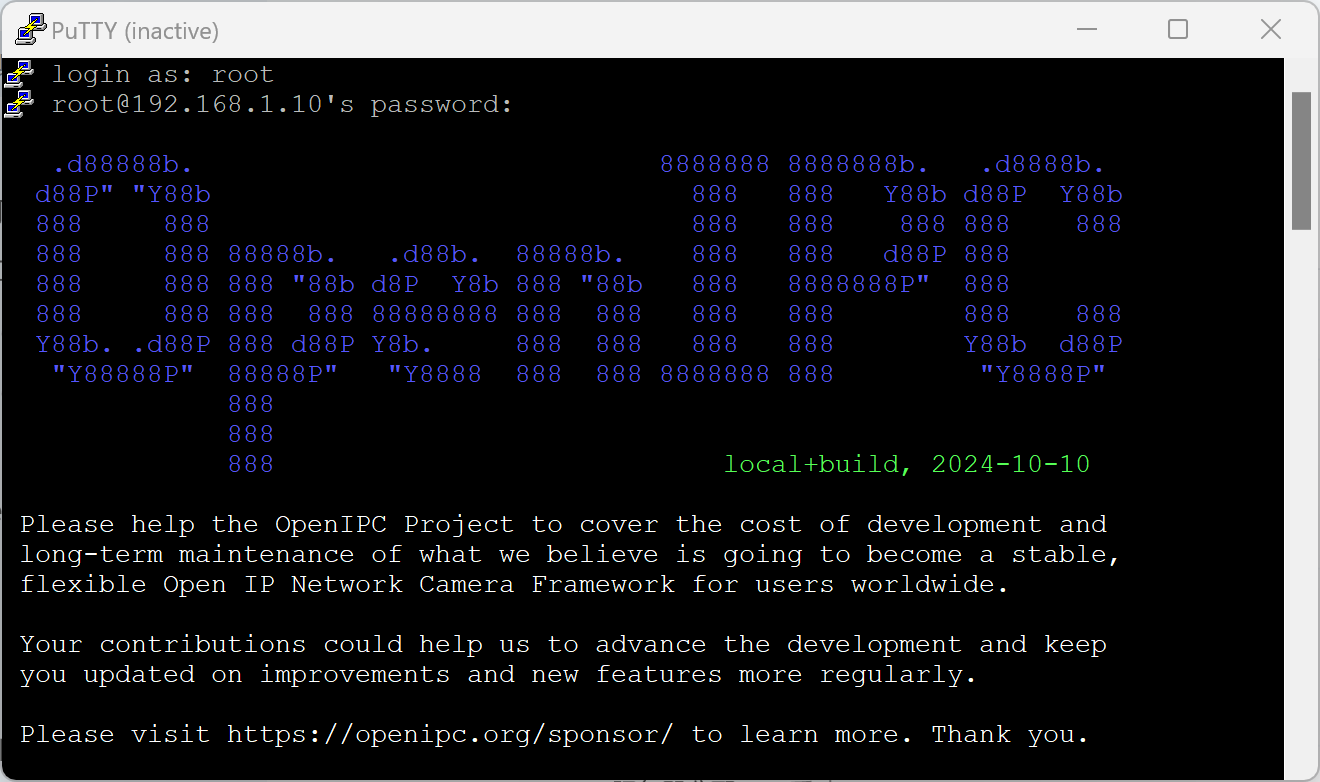
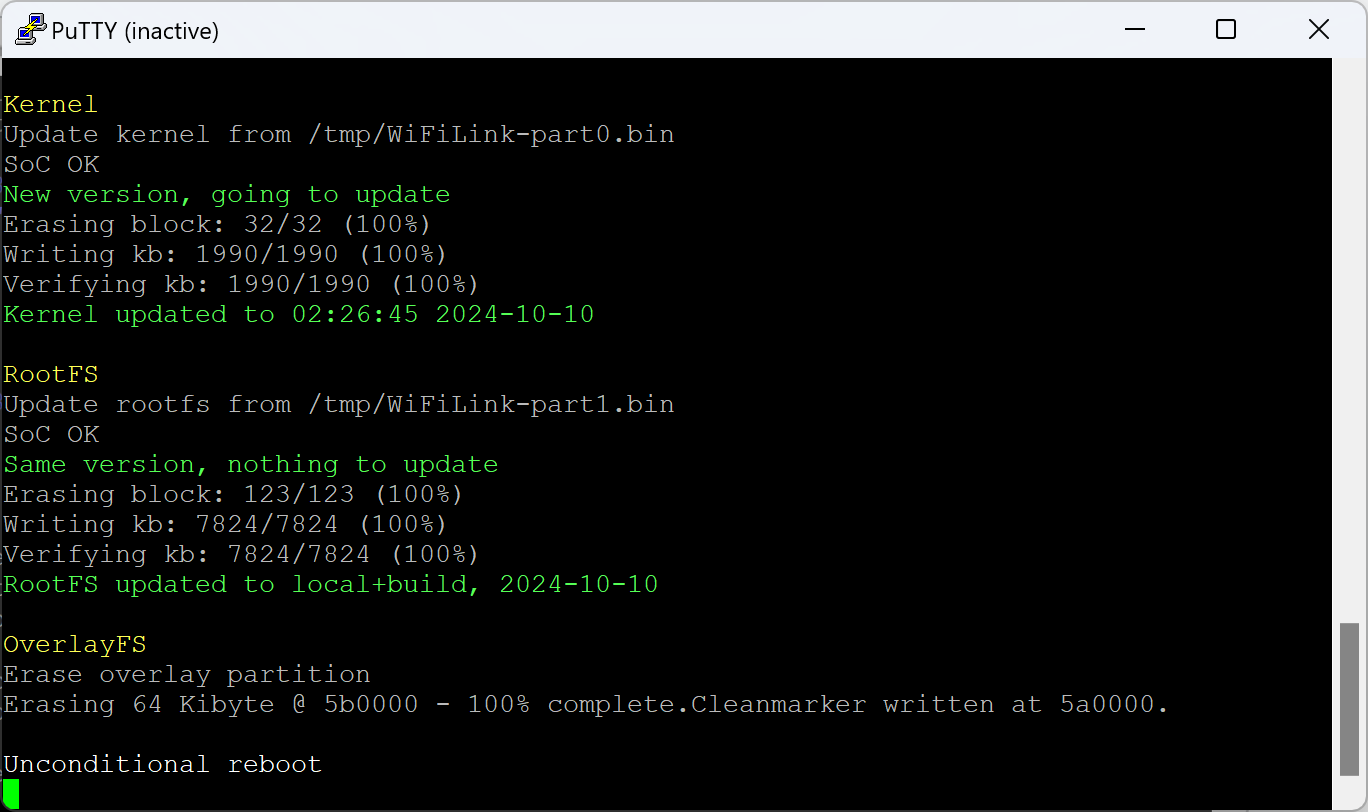
复制以下代码sysupgrade --kernel=/tmp/WiFiLink-part0.bin --rootfs=/tmp/WiFiLink-part1.bin -n(鼠标点击右键会自动粘贴)
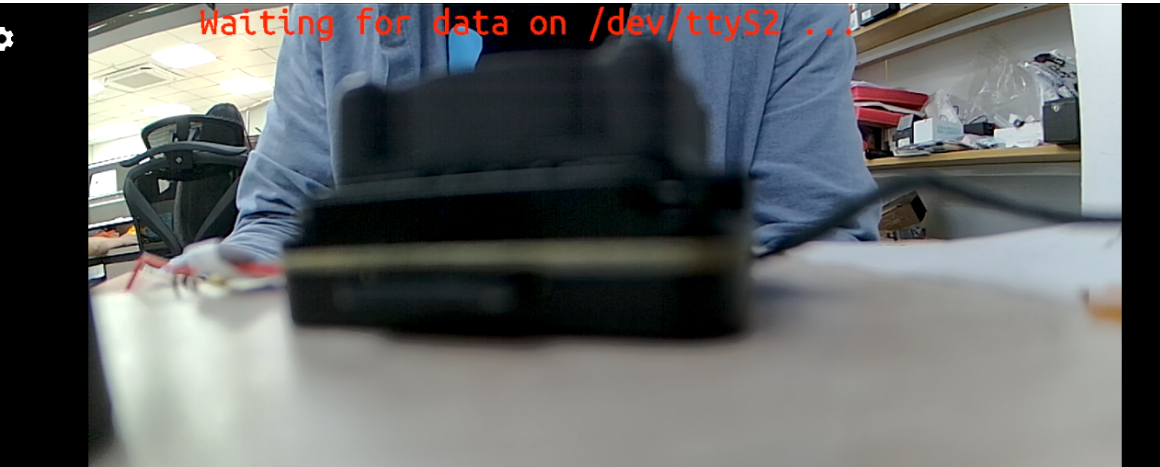
¶ 显示出现一排红色字“Waiting for date on /dev/ttys2...”
当Micro-SD卡里的配置文件user把osd模式改为msposd,就会有下面的红字,红色字样提示只有msposd检测不到串口数据才会显示,默认mvalink不检查和提示,OpenIPC固件软件检测OSD数据输入的提示就是如此。
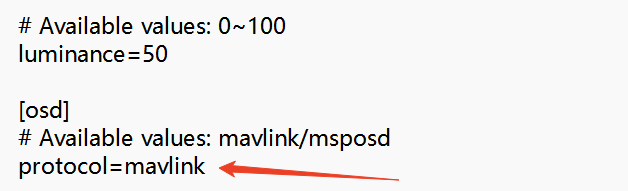
可以在配置文件里把msposd改为:mavlink,然后保存文件,再把Micro-SD卡插入WiFiLink,再次通电启动红色的:Waiting for date on/dev/ttys2 就会消失。
¶ OSD相关
¶ ArduPilot固件没有OSD信息问题
1. 检查配置
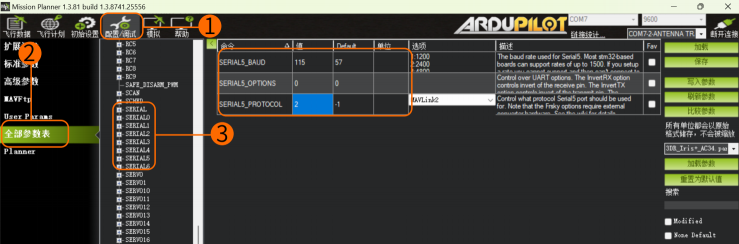
检查配置设置是否正确,三个参数为:115(对应115200),0,1或者2(对应Mavlink1或者2)。
2. 检查串口
确认飞控串口数据正常且可用,并检查串口接线是否正确,注意TX与RX须交叉连接。
¶ ArduPilot 如何开启 MSP OSD 呢?
以下设置适用于 ArduPilot 飞控开启 MSP 协议的 OSD 输出(以 SERIAL1 为例)。
请根据你的实际接线替换 SERIAL1 为你所使用的串口编号(如 SERIAL2、SERIAL3 等)。
¶ 一、设置串口参数
-
设置串口协议为 MSP Display(协议编号 42)
SERIAL1_PROTOCOL = 42
-
设置串口波特率为 115200
SERIAL1_BAUD = 115
¶ 二、启用 MSP OSD 功能
-
启用 MSP Display 输出
MSP_OPTIONS = 4
-
设置 OSD 类型为 MSP
OSD_TYPE = 5
-
设置 OSD 选项
OSD_OPTION = 42
¶ 三、保存设置并重启飞控
-
点击“Write Params”写入参数
-
重启飞控使设置生效
¶ 四、接线说明
-
飞控 TX → 天空端模块 RX
-
飞控 RX → 天空端模块 TX
¶ Betaflight 固件设置MSP OSD
¶ 1.修改配置文件
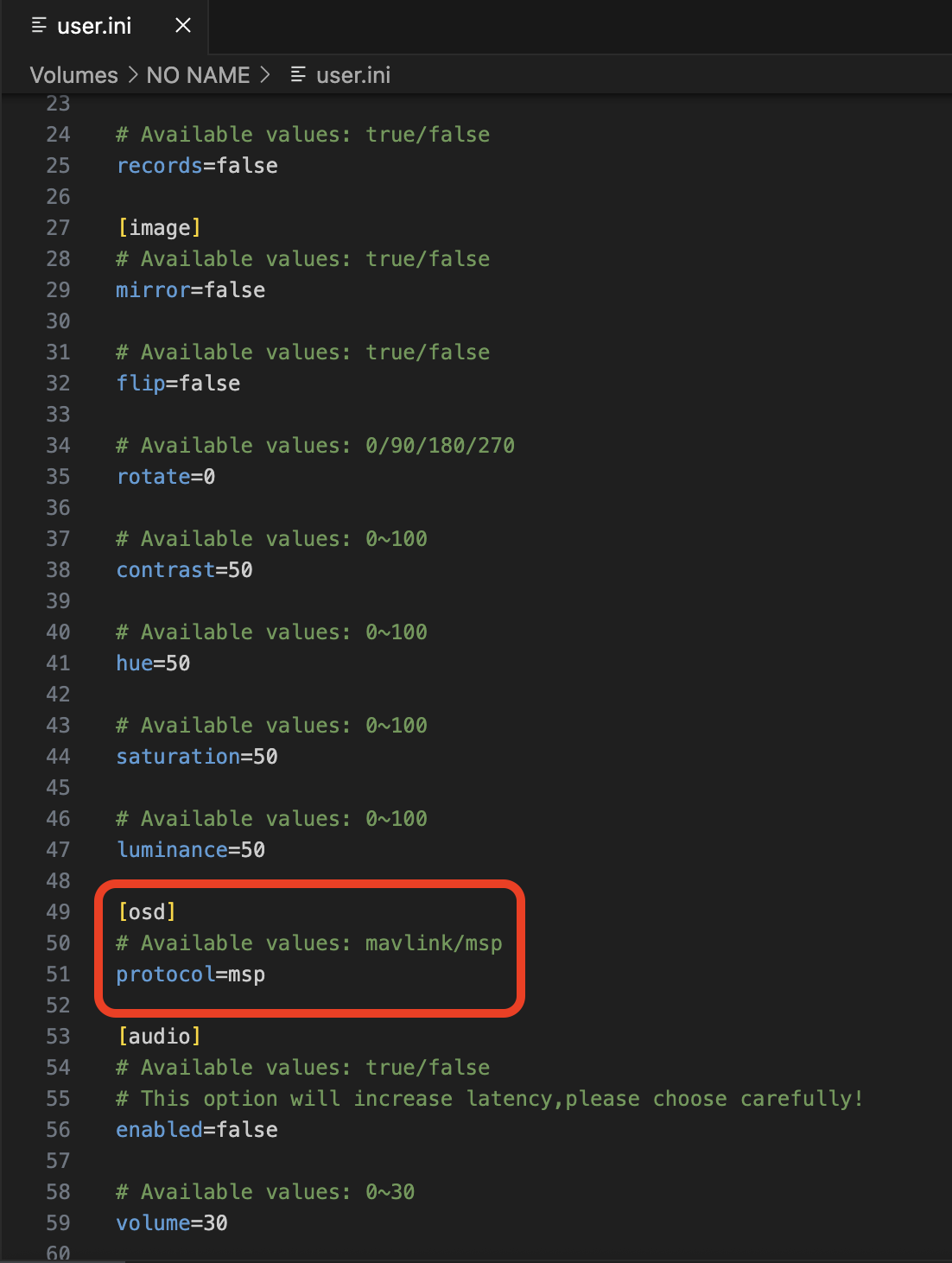
WifiLink 插入tf卡通电后15-20秒会在tf卡中生成配置文件,将“user.ini”文件打开并编辑下图所示内容,设置为msp。
¶ 2.设置Betaflight配置
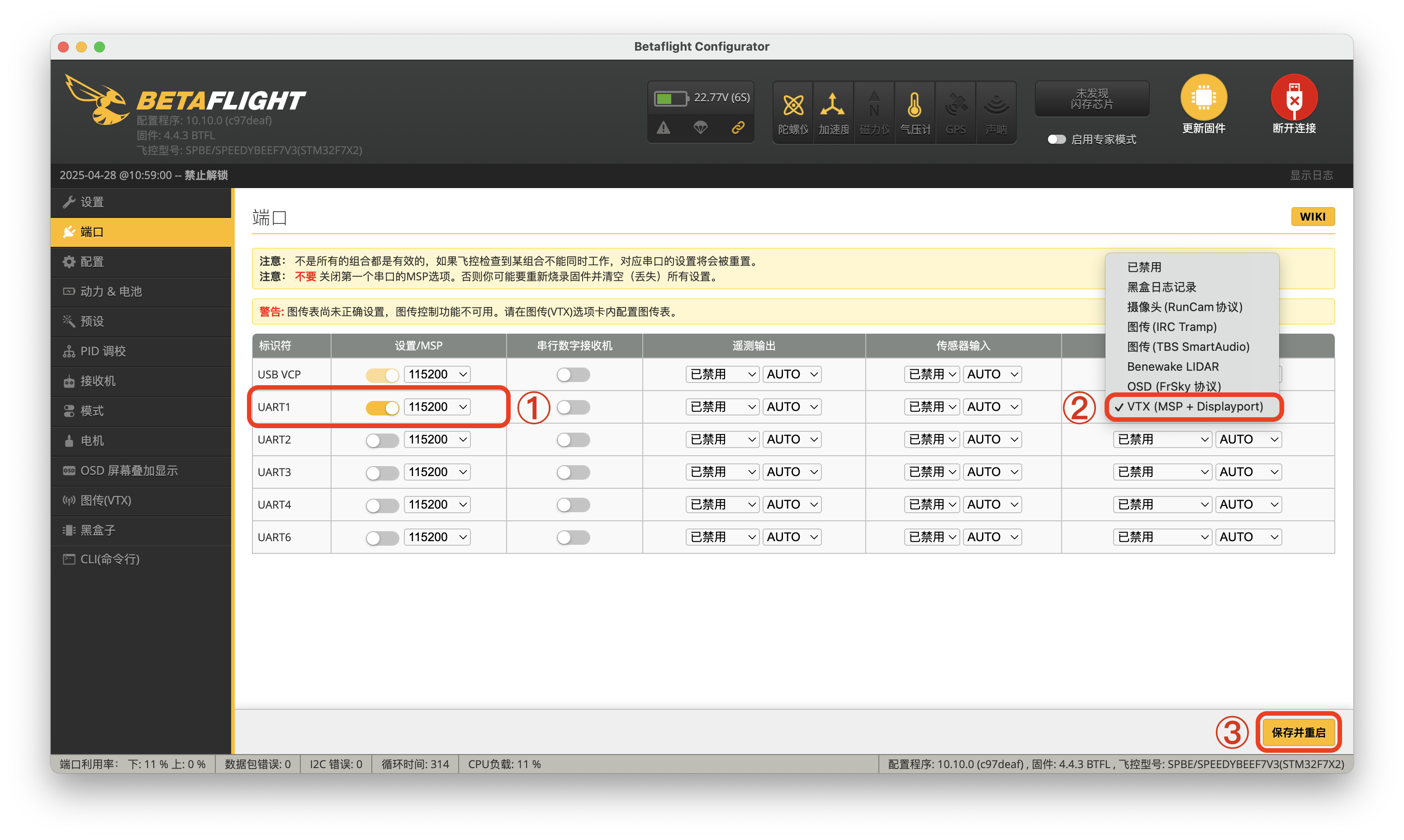
连接 WiFiLink 与飞控,注意飞控与 WiFilink 的连接的供电和串口连接,将飞控上电并接入电脑,设置连接图传的串口,打开串口设置VTX(MSP+Displayport),点击保存后重启。
若没有下图的选项,请检查固件版本是否高于4.4.1,若低于该版本,请升级飞控Betaflight固件。
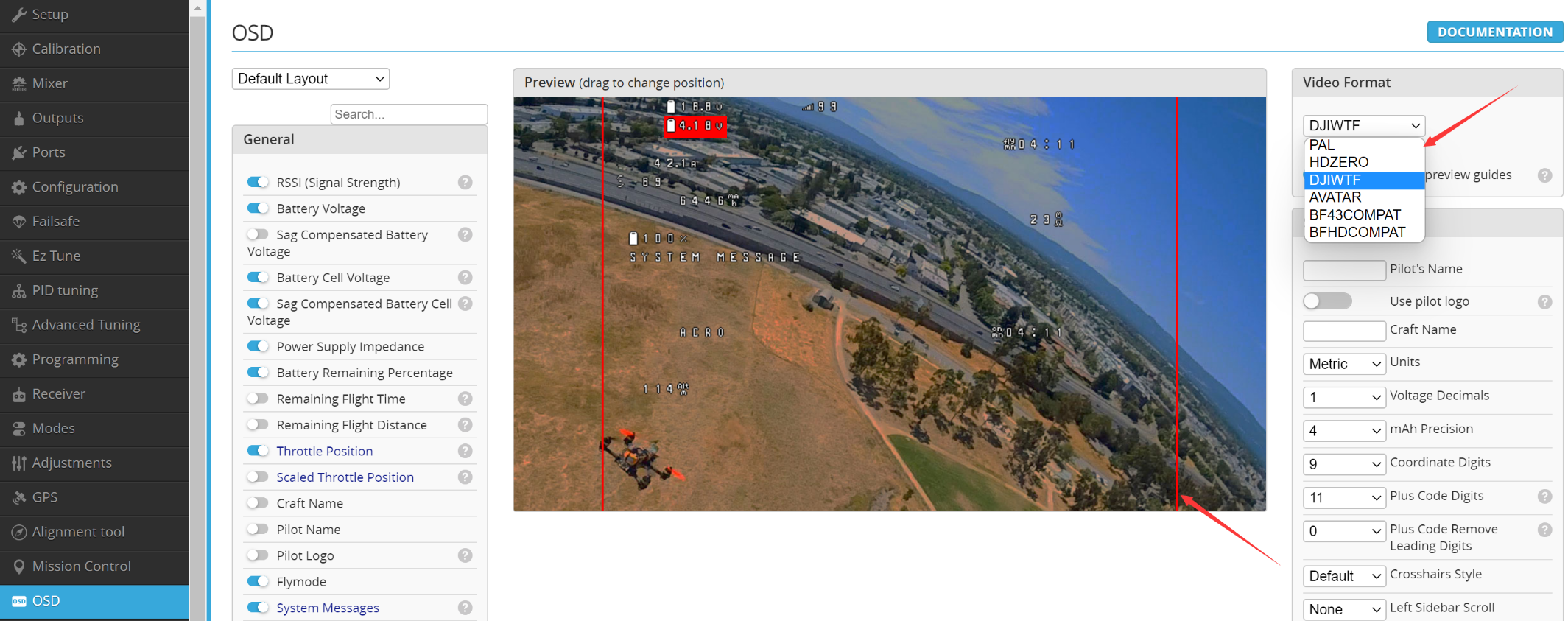
飞控重启重新连接后前往“OSD屏幕叠加显示”设置需要的OSD内容,并且将视频制式设置为HD,点击保存。
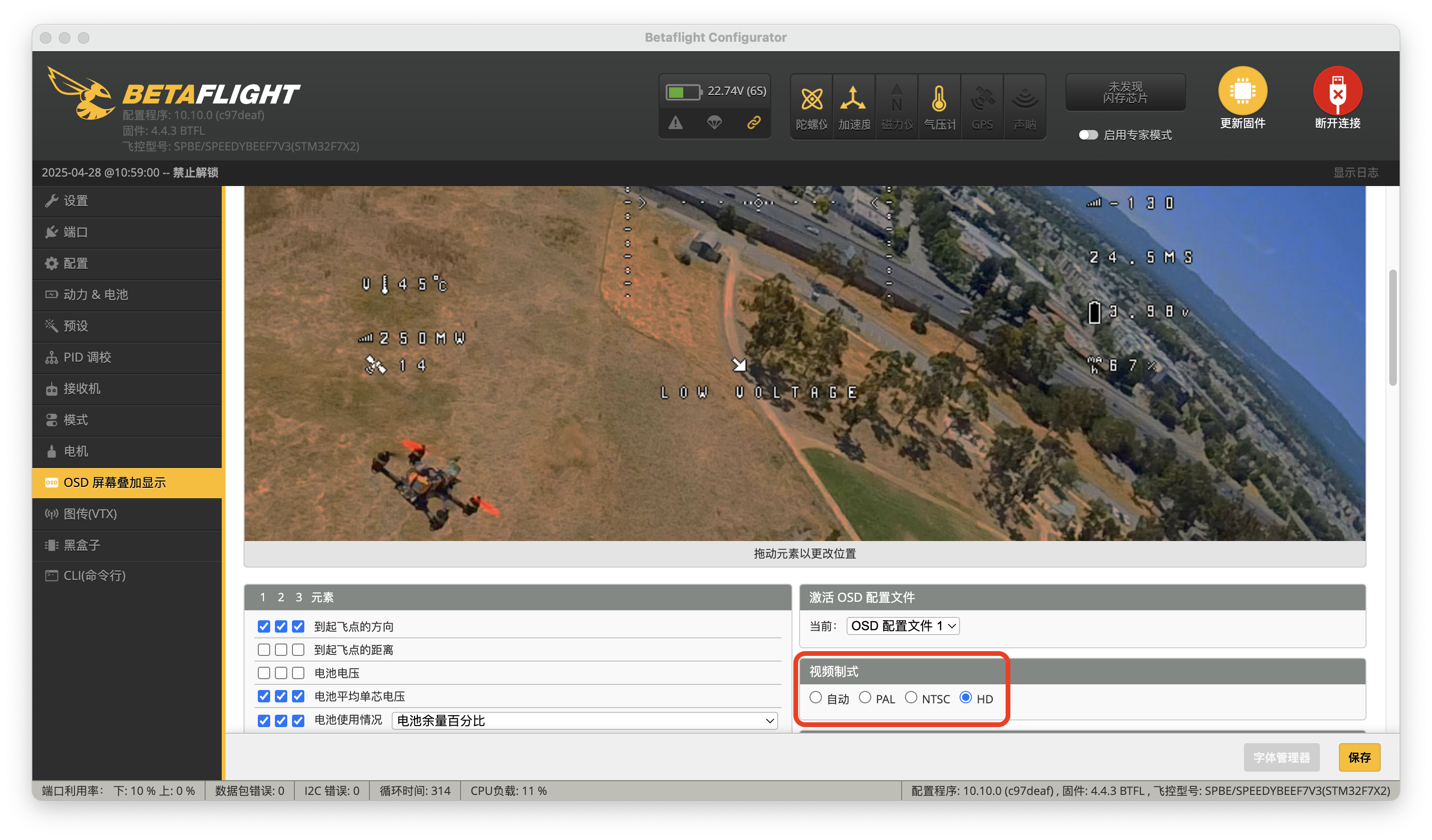
给飞控与图传模块重新上电,即可见到OSD,如下图。

若仍然没有OSD画面,请检查飞控与WiFiLink的接线是否有误,图传画面是否显示“waiting for data on /dev/ttyS2”,若是请检查飞控与图传模块串口接线是否正常:
- 飞控RX → 图传模块TX
- 飞控TX → 图传模块RX。
¶ INAV 固件设置MSP OSD
-
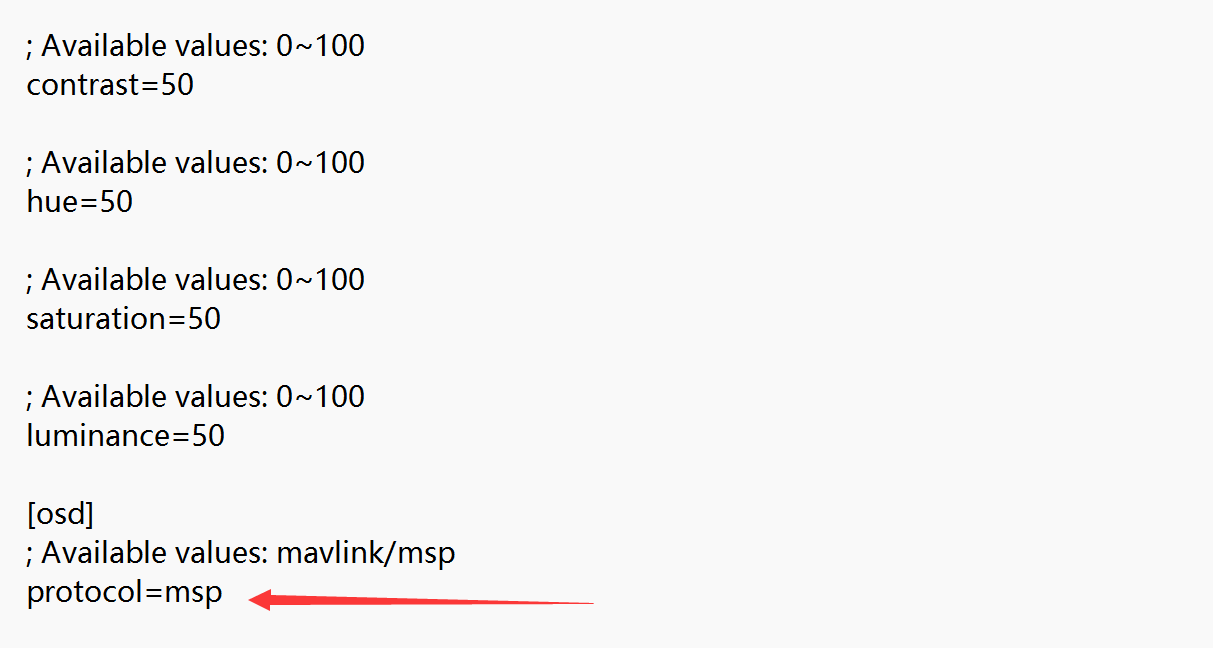
确保打开WiFiLink的MSP OSD
-
飞控的MSP显示端口打开(如果没有这个端口,那可能是飞控的版本低了,需要升级)
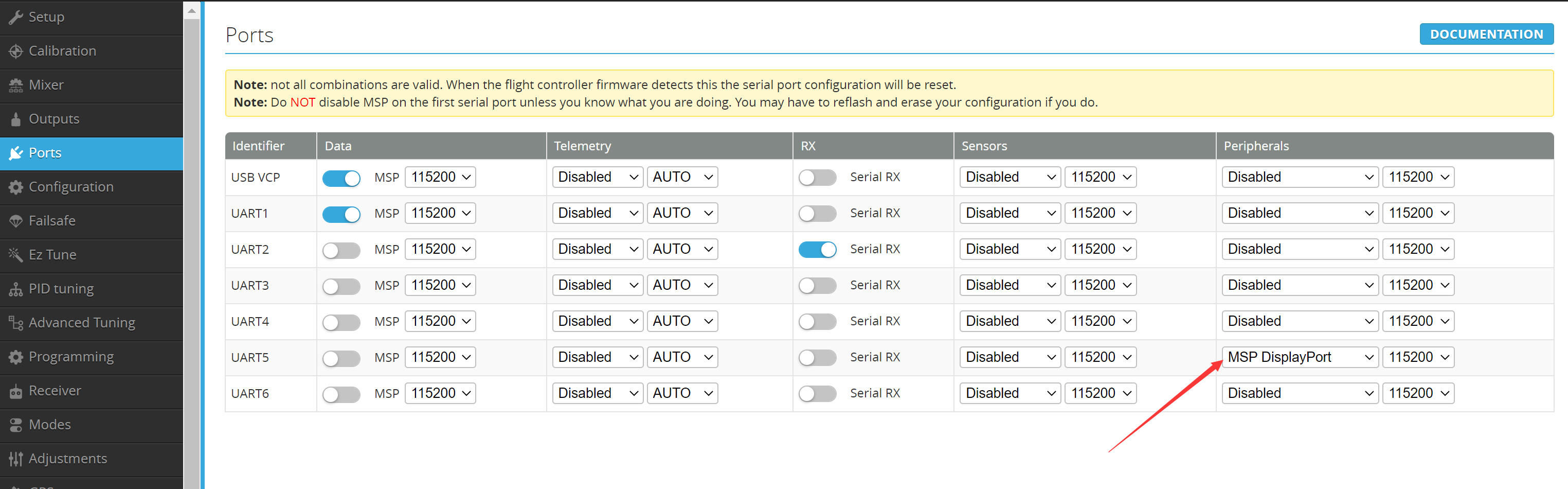
-
如果还是没有OSD,请确认串口是否正确的交叉连接,还有串口是否是好的,可用的(换串口)
-
如果字符位置有异样,请在这OSD界面调整,可调位置为红框以内,视频格式也根据需要做一些调整